解決 Outlook 進不了 Exchange Server 的問題

上次裝 Outlook 2003 的時候, 選用自動設定帳號, 總是會失敗. 改用手動設定之後, 它也不會成功. 更嚴重的是, 從此以後, Outlook 就開不起來了. 每次進去它就說無法連上 exchange server, 然後就自動離開, 再也回不去了. 對於這種固執錯誤己見, 不提供其他溝通管道的軟體, 我們還能說什麼呢? 當然是只好砍掉了!

今天早上心血來潮想看看 Outlook 2013 版有沒有變聰明? 結果,…竟然還是一樣. 上網 Google 了一下, 有幾篇遇到類似的問題:

Cannot start Microsoft Office Outlook. Unable to open the Outlook window

How to Solve MS Outlook and Exchange Server Errors | Solution

Users cannot open Outlook – “The name could not be resolved. The operation failed"

不過看了三篇都沒有合適的解法, 第二篇可能有用, 但是太麻煩了. 如果要靠自己的話, 只有再看看有什麼線索了. 由於每次它的錯誤訊息都會列出螃蟹公司的 Exchange URL (這個在 Mac Book Pro 上面明明是正確的, 不過 Windows 就是不買單.) 我想這東西一定是存在什麼地方吧? 

本機搜尋的結果也很令人失望, regedit 裡沒有一看就懂得特殊 Outlook 目錄, 硬碟也找不到帶有 realtek.com 的新檔案,… 幸好我改來改去, Outllook 又吐了找不到 myEMAILaccount.ost 的訊息. myEMAILaccount.ost 就是我的 email 帳號啦! 所以我就改為搜尋 myEMAILaccount.ost, 果然在 C:UsersmyPCaccountAppDataLocalMicrosoftOutlook 下面找到這個檔案. 把它 rename 之後, 就可以重新設定 Outllook 了.

附帶一提, 我在 Outlook 2003 版就試過重新安裝, 那招沒效. 所以這次也不會再做無謂的掙扎~~~

那個 C:UsersmyPCaccountAppDataLocalMicrosoftOutlook 是用第一篇 link 所說的 %appdata%MicrosoftOutlook 找出來的. myPCaccount 就是我在 PC 上的登入帳號, 和 email 帳號不同. 值得一提的是, 正確安裝之後, 跑到這邊再怎麼亂改名字, 基本上 Outllook 都會是對的, 砍掉都可以自動長出來.

我想起 Outlook 剛安裝的第一個畫面就是要我們順便設定一個 email 帳號, 所以這邊卡關之後, 後面都無法動作了. 這次幸運地重現生機, 我就決定無視 Outllook 的警告, 不設定任何 email account. 等到進入系統之後再加入手動加入. 而且, 為了避免設定錯誤, 這次我只使用自動設定.

和先前一樣, 自動設定時會跑來問密碼. 我設了一次不 OK, 再試同樣的動作, 一連做了 3 次, 忽然就自動連上了. 我想可能是敝公司的 time out 設的太短, 或是我中毒了!? 我姑且相信是前者吧! 總之, 這次 Outllook 2013 可以用了, 雖然 bug 都和以前一樣, 我總算找到解法 – POP3 可以用了. 唉, 好浪費生命啊! 還是寫下來供同病相憐的人參考吧!

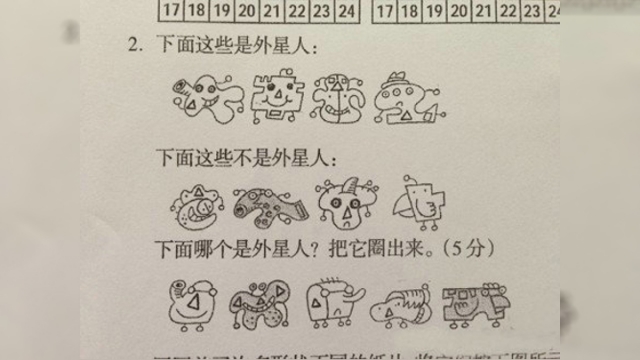
其實, 比起下面這個小二數學, 這個 bug 也沒有考驗到太多觀察力. 不過, 小二數學花了我三五分鐘數眼睛、觸角、方塊、三角形, 至少我可以確定找到了正解. 爛 Outllook 花了我三五十分鐘, 我才只是勉強 hack 過而已 (嘆氣).
2nd gradeET

Office 2013 試用

Office 2013 的試用版出來了, 大家可以去安裝來用看看. 網址是 http://www.microsoft.com/office/preview/en.

昨天旅行社寄給我一個 word 檔, 我先用 OpenOffice 開, 但它們互不認識. 改用 MSN 信箱裡面的 “線上檢視" – Word Web App 不行; 在 “瀏覽器編輯" 裡面更是整個格式都亂掉! 尤其後者還 “貼心地" 把檔案自動上傳 Skydrive 編輯, 明明就是強迫推銷雲端.

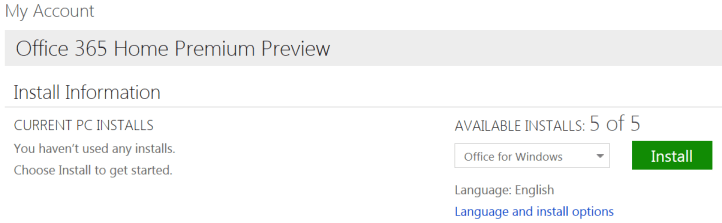
在此百無聊賴, 萬念俱灰的情況下, 上面那個網頁突然就跑出來問我要不要試用? 好啊! 至少能開那個檔案就賺到了. 於是我就選了 install!Install office 2013 page
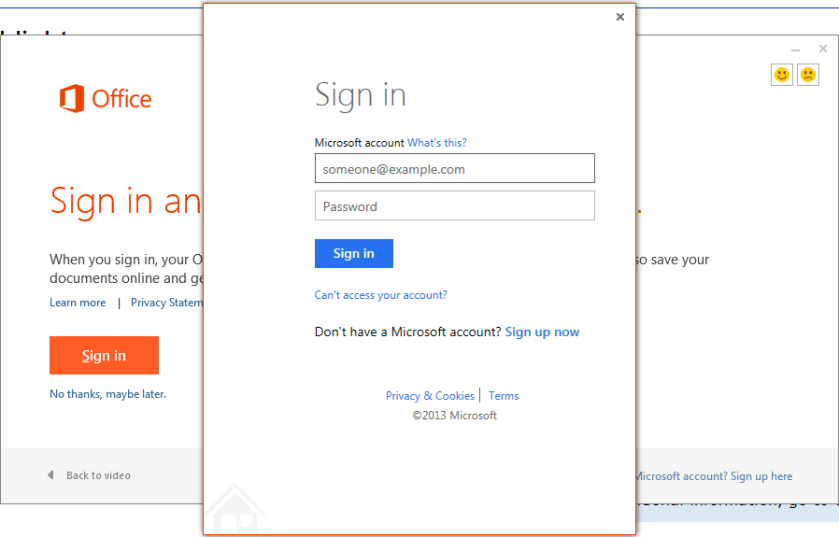
按了 install, 它跟我很熟似地, 要我輸入 Microsoft account. 想必就是 MSN 的登入帳號吧! 總之, 輸入那個就對了!  
office 2013 login for install
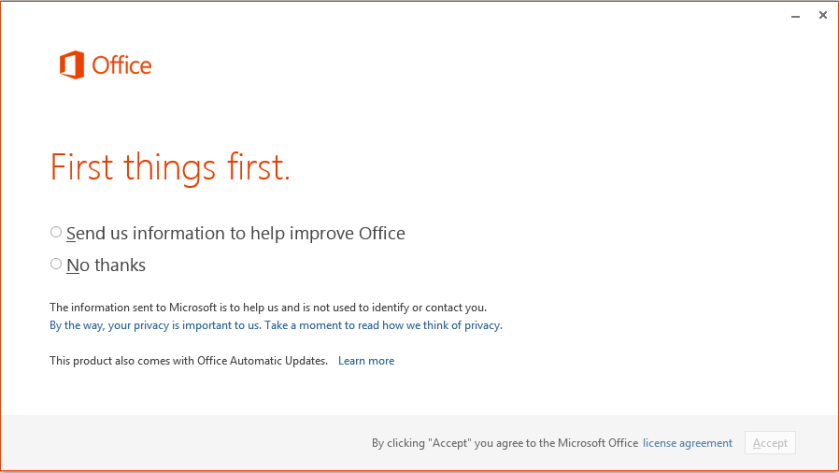
幾張畫面後, 它問說要不要幫忙他們收集資料? 這個就見仁見智了.
office 2013 first thing
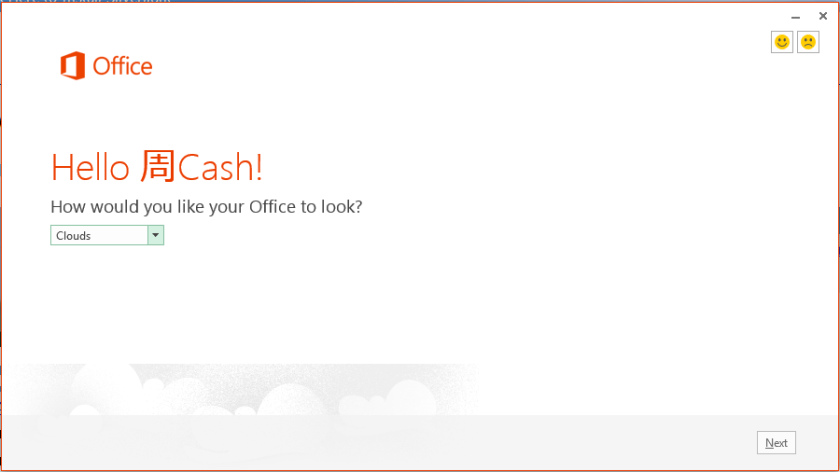
接下來它就開始 config, 這段時間也相當地長. 告一段落後. 它會問 “How would you like Office to look?" 我選了 clouds, 所以下邊跑出幾朵雲. 不知道有什麼用?
office 2013 select cloud
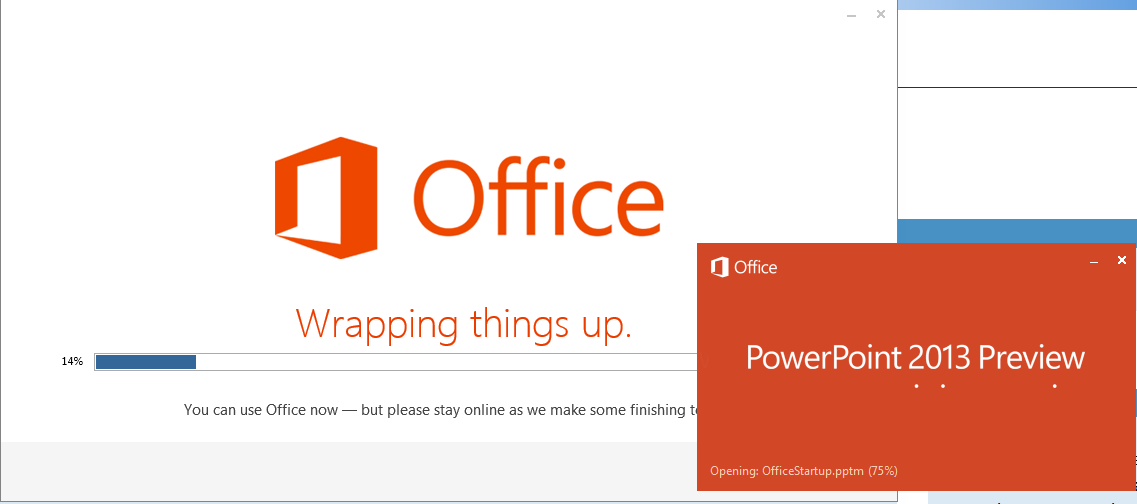
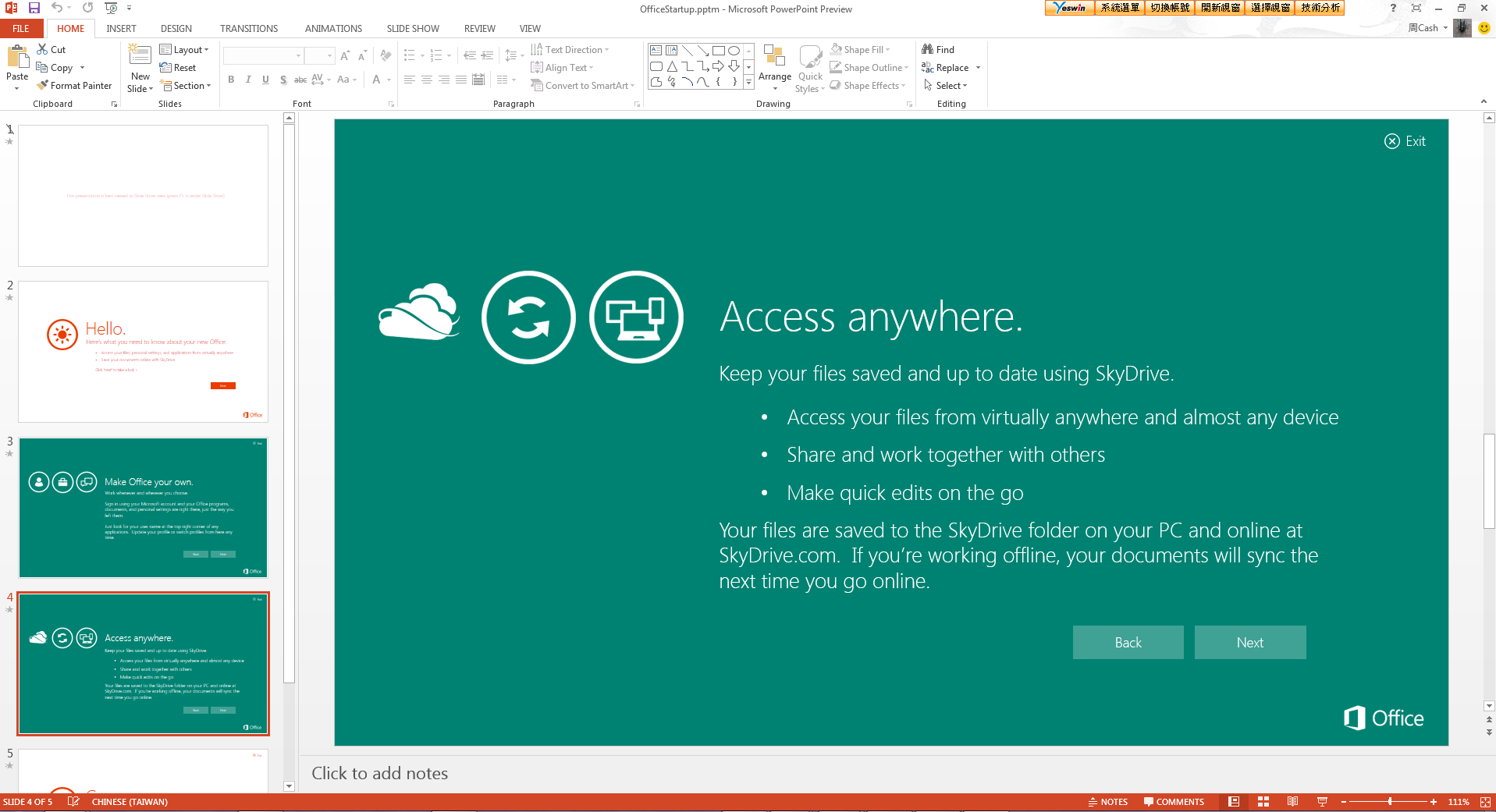
於是乎, Microsoft 一面打包, 一面生出個 OfficeStartUp.pptm 檔, 教大家怎麼用 Office 2013. 左邊的畫面說, Office 已經可以開始用了. 右邊還在準備教學影片. 這好像我們慣用的增強開機速度的技倆, 相信此時去開檔案也是半殘的. 因為這個所謂的 wrap up 超級久.

打開了教學 PPT. 不是自動播放, 要一張一張去按. 還好只有 5 頁.

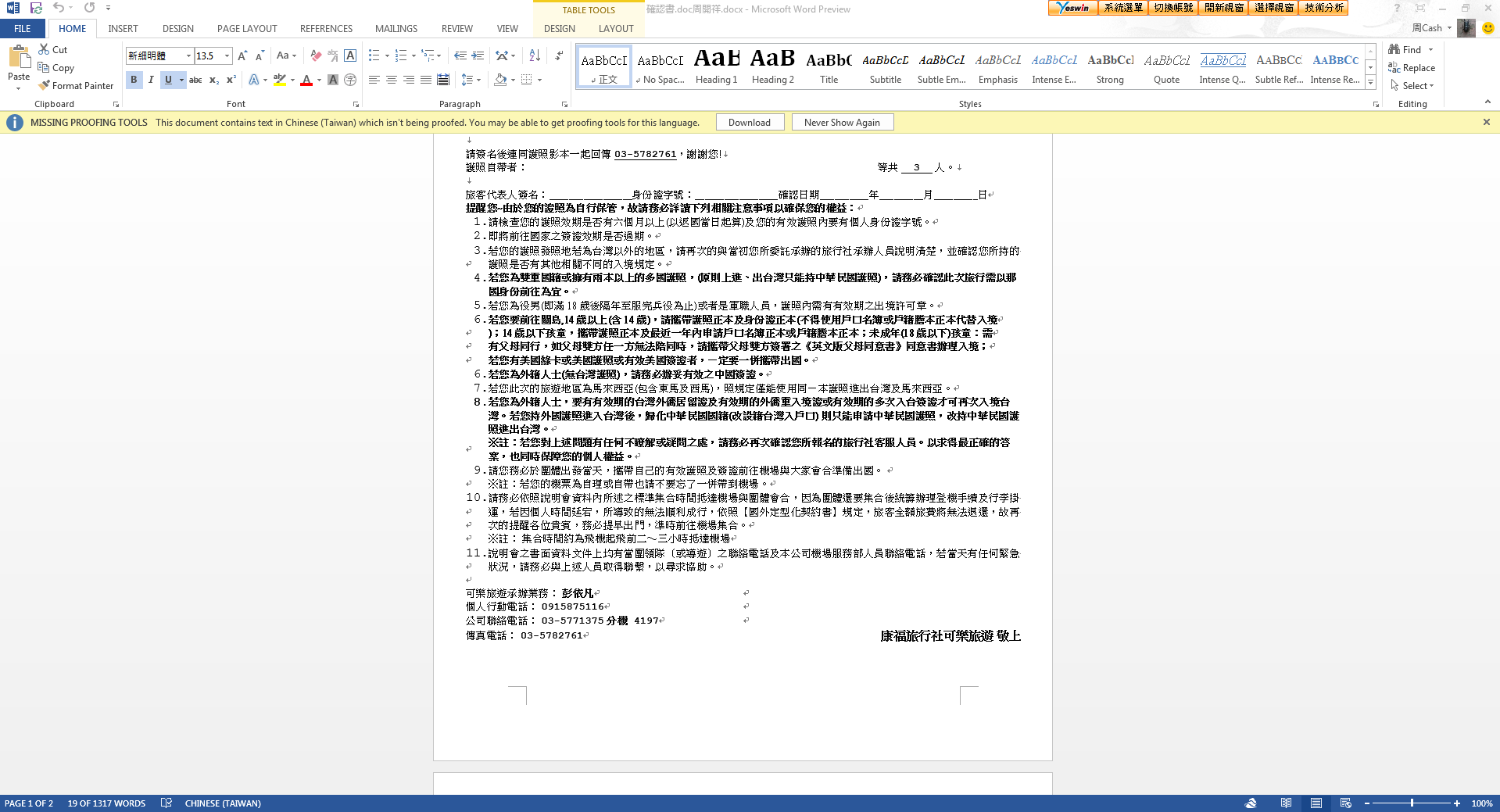
打開了 OpenOffice 打不開的 word 檔.

至此它的階段性任務完成, 不知道下次何時才會用到. 因為 OpenOffice 對我來說已經夠用了. 如果試用版可以低價升級正式版的話, 倒是可以考慮. 畢竟我上一次買 Windows 版的 Office 已經是 2003 年的事了.

對了! 這包 Office 除了 Word, Excel, PowerPoint, 還有 Access, Publisher, OneNote 和 Outlook. OneNote 看似 Microsoft 版的 Evernote. 除非 OneNote 有 Android 版, Mac 版, 和 IOS 版, 否則我不會換吧!?

Minitool Partition Wizard 小註解

先前我用了一顆 64GB 的 SSD 當做 Win 7 的啟動硬碟, 希望可以加速開機, 並且幫助 Windows 系統 (與映像檔的) 做備份和還原. 但是 64GB 實在太小了, 某些軟體還是要安裝到另外一顆 3TB  硬碟去. 這樣一來, 系統映像的備份因為 3TB 硬碟容量限制依然無解, 倒是累得 C 槽到昨天終於爆表! 不但什麼軟體都裝不了, 連一般的軟體用起來也變得怪怪的.

上網看了一下各家說法, 原來不只是 Windows 可以備份還原, 連許多免費軟體都做得比 M$ 好! 包括壓縮備份檔, 或是整顆硬碟備份的軟體都找得到. Minitool Partition Wizard 就是可以備份整顆硬碟的其中一種免費軟體. 有位 Hung 兄寫了好多篇介紹 Minitool Partition Wizard的文章, 大家可以去參考看看.

MiniTool Partition Wizard Home Edition 6.0開機光碟

MiniTool Partition Wizard Home Edition 7.1分割硬碟

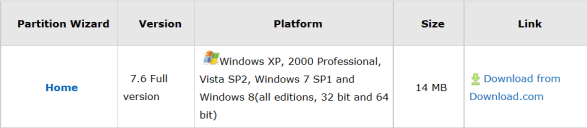
對於我所遇到的這種 C 槽太小的毛病, 解法就是去 down load Minitool  Partition Wizard home edition 版, 把小硬碟的內容, 整顆複製到另外一顆不用的大硬碟上. 首先到官網下載最新 7.6 版的 Partition Wizard – Magic Partition Software.Minitool 7.6 download

接下來就是選定從哪一顆硬碟 copy 到哪一顆, 最後點選 “Apply". 此時軟體會要求把所有的應用程式都關掉, 不過像是我的 blog 或是防毒軟體都是個背景程式. 正在 copy 硬碟的時候, 軟體會抱怨來源硬碟有變化而自動停止.

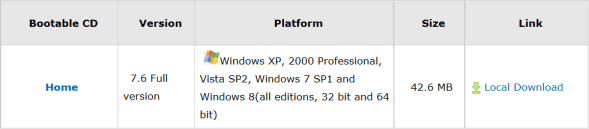
此時我們可以去下載另外一個開機版的 Minitool Partition Wizard. 把這個 ISO 燒成一片開機光碟, 重新開機之後, 就可以單獨只跑 Partition Wizard 的程式.mini tool bootable cd

我的狀況是把 SSD 複製到 SATA, 系統是 Win 7 64 bit. 複製完之後, 一開始在 BIOS 設錯開機硬碟, 所以開機失敗. 我也用 Win 7 安裝光碟修理過, 但是 Win 7 說找不到開機硬碟的 BootBCD, 所以始終開不起來. 原來是我有兩顆一樣大的 2TB 內接硬碟, 只要我把 BIOS 中的開機順序調對就行了, 完全不需要安裝光碟的修復. 修改前後唯一的改變是開機變慢而已.

BIOS 網路上的文章又說, 複制開機硬碟容易成功, 而複製分割 (partition)容易失敗. 所以我是採用複製硬碟的方法. 原先在 SSD 上, Win 7 會做出一個 100MB 的分割去放一些安裝用的檔案, 複製過去新硬碟後, 這個 partition 依比例長胖到 3GB, 真是非常浪費! 不過我今天可以開機就偷笑了, 以後再去對付它.

最後附帶一提, Home Edition 的免費版有些功能是不支援的, 例如 merge partition. 不過在我的使用案例中, 尚且用不到此功能.

Color Shift 小註解

先前說有空要看一下 color shift, 現在我終於比較懂了. Color shift 共有兩種講法, 第一種是針對畫面變化太快, 而液晶措手不及, 顏色變到一半. 第二種是從不同的視角看到的顏色不一樣.

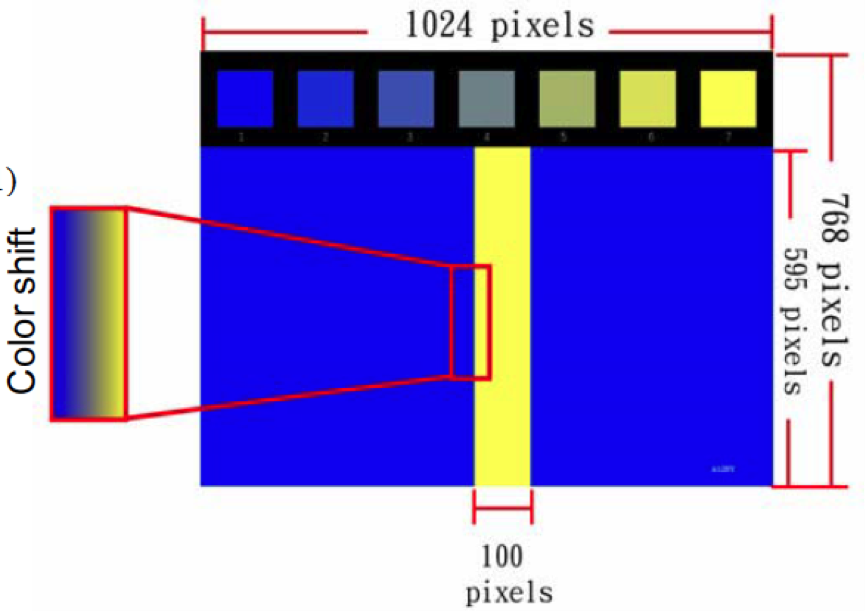
先講第一種 color shift.  它發生的原因在於 LCD 的顏色轉變並不是那麼快, 如果應該從黃色變藍色的地方, 那個液晶還來不及變藍, 這就是色偏.

為何叫做 “偏" 呢?因為它不是比較像上一次的顏色, 就是比較像下一次的顏色. 這種狀況又發生在顏色轉變很快的狀況下 – 否則大家也看不出來, 好像某個顏色偏 (shift) 到旁邊去了.

在這篇論文 [1] 當中有個圖可以參考. 黃色 bar 在藍色背景上移動, 邊界就產生了色偏.

色偏究竟有多嚴重, 除了直接量測訊號, 也有人研究人類主觀來判斷. 恰好 Google 前兩名講的都是主觀評估法. 另外一篇本土論文 [2] 寫到色偏的原因有 2:

1. 液晶的黏度

2. 驅動電壓

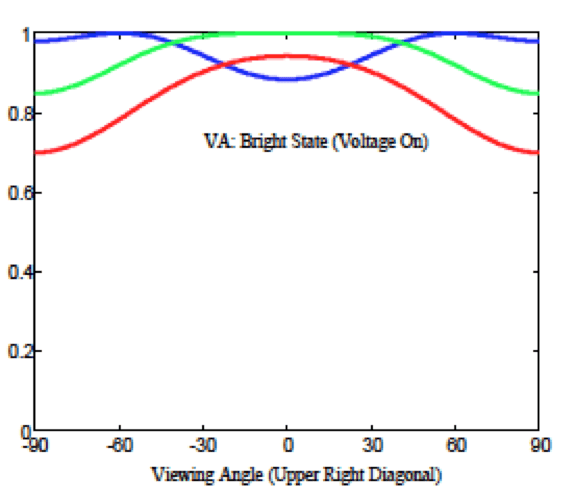
至於第二種色偏的原因是:液晶的顏色是靠濾色片濾出來的. 因此, 和液晶漏光的原理一樣, 凡是用 XX 片的, 都會有視角上的差異. 它的改善方式就是利用薄膜 “柔光".

至於 OLED 因為發光原理不同 – 它的顏色是由電子位階轉變而產生的, 所以沒有這類的色偏問題.

color shift view angle

[REF]

1. A Study on Color-shift of LCD with Visual Judgment Method.pdf

2. 液晶顯示器呈現動態畫面在色彩偏移分析之視覺評量方法研究

3. 液晶顯示技術的回顧與展望

我讀 «股市大贏家 II»

這本書的作者是陳進郎先生, 而本書的重點就是作者如何操作股票的技巧. 它的副標題下得很有畫龍點睛的效果 – 嬴在修正, 不在預測, 這正是本書的精華所在.

陳進郎先生認為有效的招數不需要多, 兩個就夠了: 一個是六十日線, 另外一個是股價的相對高低點. 在他歸納出這招之前, 他也嚐試過各種其他的方法, 包括請乩童開示. 乩童說: 烏智麻拾、杭以各口育、湯列基瓦.

一星期後, 未上市盤商說: “我叫你買英業達你沒買, 現在已經買不到了." 作者起初感覺非常後悔, 後來才知道乩童也是矇的.

不過由本書中大量引用幾本書的句子來看, 陳先生應該也試過博覽群書, 以追求突破. 這幾本書包括 “我如何從股市賺了 200 萬", “股市作手回憶錄" 或李佛摩的傳記, “歐尼爾投資致富經典", “股價、棉花與尼羅河密碼" 等等. 但是用股票箱理論來理解陳先生的操作方式是最容易的.

談完了作者多年來的心路歷程, 本書第十一課複習了達瓦斯股票箱的概念. 第十二課就進入技術分析的主題, 先講 60 日線.

如果股價突破 60 日線 (也就是月線, 但寫成 “六十日線" 的話稿費或許比較多), 翻多的機會就比較大. 最重要的差別是達瓦斯只看最高價, 而陳先生看的是均價. 最高價突破當然是明顯的突破, 但是均線的突破就未必是六十天內的最高價, 比方說常常開高走低, 均線雖然突破了, 不過一個月內還是有很多人套牢, 難保他們不會見紅就賣!

不過月線絕對是個客觀的標準, 用不著去研究箱形穩不穩. 此外, 相信均線的人也就拋開了買在最低點、賣在最高點的可能. 基本上看到突破六十日均線就買進、跌破六十日均線就賣出的話, 絕對不可能是操作在最高或是最低點.

作者認為 60 日線遠比其他的線重要, 頂多再看個 240 日線, 也就是年線. 至於什麼 10 年線他是不看的. 畢竟, 對一個職業的炒股專家來說, 長抱股票等它漲那是不可能的, 好幾年才做一次股票也是不可能的. 像巴菲特那樣長期持股, 買股買成大股東, 還需要有治理公司的本事才能善後. 所以陳先生的操作以積極找買賣點為主. 他不會等多頭排列出現, 只要看到 60 日均線愈來愈陡就可以再加碼買進了.

技術分析除了趨勢以外, 作者重視氣勢. 所以若是漲停板突破 60 日均線, 他會特別想買進. 跳空漲停更好, 連續漲停他也會去搶. 另外就是先前大跌一段後開始猛漲的股票, 作者認為想像空間比較大. 這就是相對高低點的概念. 因為回顧台股的歷史, 往往大漲大跌、小漲小跌; 大跌過的突破看來比小跌後的突破更為可信.

本書中還有許多細節和分享, 但我就不多描述了. 總之, 單看六十日線和相對高低位置還是不能保證絕對的勝率. 作者採用的是不斷修正細節的方法來增加勝率. 只要積極操作, 勝率大於敗率, 長久下來, 作者認為就會有獲利空間. 而懷抱高價電子股等它漲回來的那種事, 陳先生是絕對不贊同的.