Apple MBP 美中不足的地方也不少, 我把試著做些修改的過程記錄下來:
1. 安裝 Internet Explore for MAC
實在不是因為 IE 有多好, 而是因為螃蟹公司的系統只支援 IE, 所以只好去抓一個 5.X 版的 IE for MAC 回來試試. 雖然還算可以用, 但遺憾的是連公司的系統都嫌它不到 6.0 版, 依然不支援. 因為百無一用, 當場就砍掉了. 這個一個 free 的軟體, 其實它就算送也送不出去.
2. NTFS write 功能.
顧名思義, 它用於把 data 寫到 NTFS 的檔案系統下. 其實根本不用去抓什麼軟體, MAC 裡面就封印了這個能力. 只要照著下面的連結修改, 重開機後就可以直接寫 BOOTCAMP 區域了. 不過, 開終端機這個步驟對使用者不太友善, 那個終端機視窗, 看著就像 Linux. 什麼 fstab 也根本是 Unix 系列的用語.
http://hints.macworld.com/article.php?story=20090913140023382
更讚的 link, 解決每個 HD 都要 hack 一次, 以及找不到 UUID 的問題.
3. itune 大戰千千靜聽.
千千靜聽有歌詞, 但是要用虛擬機跑 Windows, 歌詞秀的狀況下感覺有點頓. 如果用 itune 播就不會頓了, 但是 UI 其實不怎麼樣.
4. MacSync
以前用 Windows, 可以和手機 sync 行事曆, 在 Mac 上可以用 MacSync 讓手機的行事曆和 iCal 同步. 不過 MacSync 功能要全部打開的話, 就要花錢買了. 免費的部份就只有 sync iCal 這個功能比較好用而已.
5. Adobe Acrobat
雖說 MBP 內建的預覽程式就可以看 PDF, 但是它缺乏 acrobat reader 所具有的旋轉能力 (也可能是我不會用), 所以我又抓了一個 Acrobat Reader for MAC.
6. 英漢字典
這個…自己去 Google 喔, 應該不是 free 的.
7. 字型補丁
如果用 Firefox, 後來又在系統中移除了某些程式, 結果會造成掉字. 特別是 mail 裡很多字都不見了, 相當恐怖!但是只要認明 Alfred Kayser 這位先生的字型檔, 抓回來安裝就可以克漏字了!
8. PPTV 補丁
雖然在 Windows 下, SilverLight 堪稱是廢材, 但是在 Mac 裡面就是寶貝了.
(1) 點 http://tinyurl.com/29ehjcc 下載安裝silverlight.
(2) 在 http://cool.pptv.com/ 這網站,左上角LOGO旁有個下載的圖示,點一下下載安裝.
(3) 重新開機後,直接在 Mac上看PPS. 不過它 lag 很嚴重, 可能是家裡網路太頻繁了?
9. 假裝是 IE 補丁
因為公司的 IT 部門不支援 IE 以外的核心, 所以只好把 Mac 底下的瀏覽器偽裝成 IE. 一般來說, Web site 是用 navigator.appVersion.indexOf 字串來判斷這是哪個瀏覽器, 這樣就好辦!但我們公司還看 appname, 所以第一關就被退貨了, hack 不算是成功.
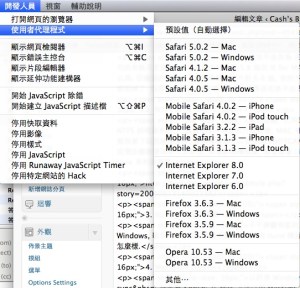
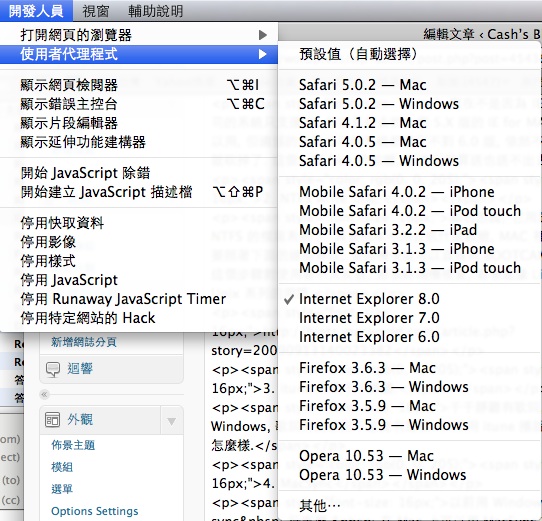
可以假裝是 IE 的瀏覽器有 Flash 8.0 (含)以前的版本, 還有 Safari 的新版. 首先打開 “開發人員" 選項, 然後選代理程式裡面的 IE 8.0 就可以騙過某些網站.
以上是目前小小的心得. 至於大大的心得就是:支援的周邊 (如 1394 硬碟外接盒), 軟體都好少 (office 2011), 走到 NOVA 都會感到有錢沒處買. 當然, 網路上還是有得買的, 只是逛街樂趣少很多~~~ 唯一的好處就是, 如果賣場的店家對您說:"看看喔!找什麼?XXX 我們都有喔…", 您只要說我找 Apple, 他們應該只有使白眼的份~~~
[忘記哪一天寫的, 暫定 2011/11/3]
 Cash Chou's Blog