從 ThunderBird 匯出

經過幾番風雨, 最後終於決定用 Outlook 2011 for Mac 來收信. 所以首要工作就是把 ThunderBird 的信匯出來!

不過, 固執的 ThunderBird 完全沒有 export  的選項, 算是鐵公雞的口袋, 有進無出啊!

看了一下網站, 方法大致有兩種: 一個是在 ThunderBird 加外掛, 讓它可以 export. 試了一下,  在 MBP 好像不 work, 可能是 PC  版的.

另外一個方法就是在 Thunder 裡面多開一個網路信箱的帳號, 然後把全部的信搬進去, 再到 Outlook (或其他 mail) 裡面, 同樣建這個網路信箱, 然後把信全部搬到 local. 後者是個比較漂亮的作法.

但我有一個額外的發現. 如果我把信件從 Thunderbird 的本機信箱 (或是 On My Computer, On My Mac), 移到 inbox 底下的信箱帳號, Outlook 就會自動把這些信裝進來, 根本不需要多開一個網路信箱的帳號, 直接移過去就行了.

當然, Outlook 不會自己知道 Thunder 的信箱路徑在哪裡?我是先告訴了唯一可以 import ThunderBird 的 Mac Mail, 再叫 Outlook import Mail. 當 import 的動作做完, Mac Mail 就不需要參與了. Outlook 會直接關注 ThunderBird 目錄的變化, 這真是一件神奇的事情. 由於 Outlook 真的不能直接 import ThunderBird, Mac Mail 算是不可或缺的…媒婆吧!

BootCamp 雙重開機 – 嚇我一跳

按照網站上的說明, 我試著把已經不能調整大想的 BootCamp 安裝成 Windows Vista, 這樣也比較不會浪費多出來的作業系統.

做法就是:

1. Finder 的工具列下選 “前往"

2. “前往" 下選 “工具程式" 下的 " BootCamp 輔助程式"

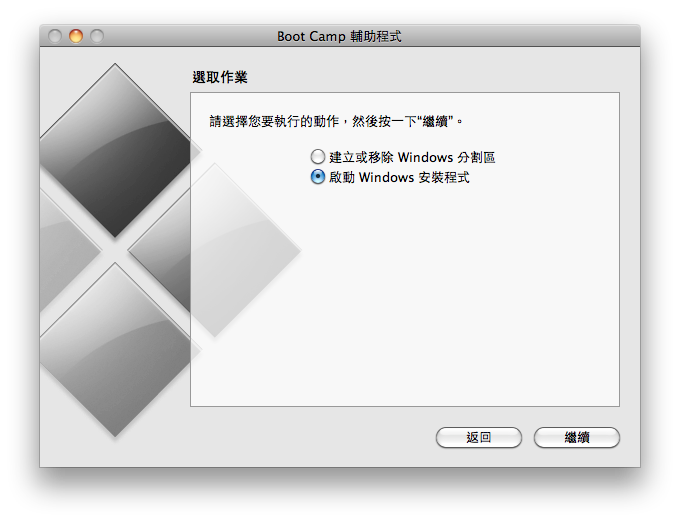
3. 在 BootCamp 選擇 “啟動 Windows 安裝程式"

4. 此時, Windows 安裝過程中需要找到對 disk. 我的 BootCamp 當初預留 50GB 給 Windows,  所以很好辨識. 不過當初的 file format 是 FAT32, Vista 硬是要我把它 format 成 NTFS. 好!那就做吧!

5.  和一般安裝 Windosw 一樣, 數十分鐘之後終於安裝完了.

就在我安裝完 Vista 之後, 咦, Mac 整個不見了. 重新開機後還是醜醜的 VGA 解析度的 Vista, 再也看不到蘋果的痕跡了!

天啊! 我該不會變成黑窗戶了吧! 人家把 OS X 灌到筆電上做出黑蘋果, 我竟然反過來弄了 Windows 作業系統在 mac book pro 的硬體上, 幾乎集兩大陣營的弱點於一身!當我把 OS X 和 Apple Care 放進光碟機開機, Mac book pro 都再也不認識它們了!

真是的, 該不會這樣就要送回去原廠修理吧?

幸好我就是電腦多, 我家裡可是有新舊不同的 5 台 PC, 在拜阿婆求保佑之前, 先拜一下孤狗大神吧!

大神說:等 Vista 開起來, 把 OSX 放進去可以更新驅動程式, 例如把 Realtek 音效 driver 拔掉, 換成 Sigmatel 之類的, 這樣 Vista 就可以變漂亮了. 想知道 Mac 用了哪些硬件, 在這個過程中真是一目了然.

如果要再開機時切換作業系統, 只要在開機的天藍色畫面下按 option 鍵, 它就會有圖示讓您選要重哪顆硬碟開機. 由於 Icon 同樣都是畫硬碟, 所以硬碟的名字還是要取得好認一點.

開起來之後, 不論 Windows 或是 Mac 都有可以選擇預設開機硬碟的選項. 如果是 Vista, 就要找下方工具列裡面的 BootCamp Icon. 如果是 Mac 就要選系統偏好設定中的啟動磁碟.

而 BootCamp 所安裝的這台 Windows,  除了可以獨立開機用之外, Parallels 還可以把它引入為虛擬機, 使得文件和程式可以和 Mac 共用. 至於喜歡不共用, 只共用文件, 或是整個都共用是可以選擇的.

[ref]

1. Macbook 初安裝筆記

2. [雙開機] 如何用Boot Camp在Mac電腦安裝Windows系統?

3. [教學]如何在Mac OS X 10.5 Leopard 中利用BootCamp安裝Windows

蘋果第一口

我買了一台蘋果的 notebook 取代我只用了 3 年 acer. Acer 主要的問題就是很熱, 而且愈來愈會當機. 聽說蘋果比較不會當, 而且連防毒軟體都不用裝, 所以我該脆把門派都換了, 改投蘋果的門下.

蘋果電腦大家都知道它長啥樣子, 所以就不要什麼開箱文了. 何況開箱的事情在交機的時候就做過了, 無謂回家再開一次. 我想值得記錄的應該是如何買?以及如何適應第一晚(就是昨晚)吧!茲爰筆為之記~~~

[比價」

1. 蘋果這麼貴, 大家一定都想買便宜點. 最便宜的就是買教育版, 但是真正的學生應該連教育版也買不起吧, 我們就別裝年輕了. 其次, 在全世界的蘋果界, 香港賣得最便宜. 以 15 吋的 mbp 來說, 價差大約 7,000~14,000 NTD. 我已經搞了好幾次一日遊了, 未相逢即是無緣啊! 香港之中, 據說機場還是最貴的. 入關之後, 在機場 5F 往蛇口的買票處附近就有蘋果店.

2. 台灣的蘋果店價錢都很硬, 有些地方有現金價, 多少可以拗一個滑鼠. 如果有百貨公司的禮券, 並且在週年慶的時候前往蘋果店血拼, 據說是最為超值的手段!再來就只好上網路找拍賣了.  在諸多拍賣網站中, 露天的評價最低, 但價格也是最低. 會不會被詐財就看個人運氣了. 最貴的就是在蘋果的網站上購買, 一切都是不二價. 而且隨便一個 RAM, HDD 都比別人貴一大截, 彷彿鑲金的一樣. 但它有一個獨一無二的優點, 就是只有在這裡可以買到 1680 x 1050 這種解析度的螢幕, 或是霧面的螢幕.

稍微看了一下 wintel 的 NB, 其實他們的解析度都沒有 Mac Book Pro 的標準解析度 1440 x 900 高. 畢竟螢幕就是那麼大, 就算變成 1920 x 1080, 恐怕大家也沒有那麼好的水晶體去看它. 想到此點我就釋懷了.

3. 13 吋的 mbp 可以耐操 10 小時真的很有魅力. 但是想到我辦公室桌上的那台 windows 2000 已經如風中殘燭, 如果筆電不強大一點, 恐怕事倍功半. 因此規格和前一台 Acer 同樣是 13 吋的 core 2 duo mbp 就出局了. 至於 mac book air, 本公司的同仁 TW 就有一台, 它長得非常有時尚感, 不過它可不便宜, 而且只有 128GB 的 SSD 可以選擇. 雖然我也不會拿它來當動物機來用, 但是我的檔案要塞滿 128 MB  實在不難. 

17 吋太大了, 不適合出差, 因此最後就成了 15 吋那兩台的拉鋸戰. 呃…其實蘋果網站是寫三台啦!但是中間那台 i5 2.53GHz,  效能只比最 low end 的 2.4GHz 好 5%, 價錢卻貴了 7K NTD, 這實在太不划算了. 比較好的 i7 效能大約比 2.4GHz 的 i5 好 14%.  有網站說, 這可是快 1%  貴 1K NTD. 呃, 其他大家就自己想了.

4. SSD 可以讓大家開機飛快, 但是小朋友們也會很快地離開你. 我找到最佳的硬碟選擇是 Seagate Momentus 7200 轉. 因為它有可學習的 4GB SLC flash, 比大容量的 MLC SSD 長壽十倍. 這個 4GB SLC 可以想像成後面硬碟的快取記憶體, 所以感覺滿不錯的. 畢竟別的硬碟就算有 SRAM cache, 也沒有放到 4GB.

[購買] 如果以上都不是我的選擇, 那麼我怎麼可以在下一次出差以前, 把 mbp 買回來, 並且順利地移植上去呢?看來只好找新竹的店面了. 據說新竹的金牛頓店面很大, 所以我第一站就先去看金牛頓, 而不是可以 95 折的燦坤. 結果我說服力不好…嗯…應該說是被說服力超強, 所以我還沒走出第一家店就敗了~~~此處就匆匆帶過, 但金牛頓的服務真的還不錯!

[使用]

在金牛頓交機的時候, 他們稍微教了我一些基本的東西. 像是每個 icon 是什麼意思之類的. 不過真正的重點應該是這個:

1. 習慣微軟新注音的人一定要先安裝雅虎奇摩輸入法, 不然根本就沒辦法打字.

2. 接下來, 我和很多人一樣擔心 Mac 和 Windows 可不可以互通?怎麼互通? 生怕萬一上了賊船又不能回頭怎麼辦!  在雪豹版的 Mac OS, 它可以切割一塊磁區做 Windows 開機之用.  能夠開在熟悉的 Windows 下感覺會很有安全感. 不過, 我發現它真的沒有什麼必要, 只要有 Parallels Desktop 就可以在 MacOS 和 Windows 裡面切來切去, 沒有什麼可怕的!倒是一開始把 BootCamp 切得太大, 難免就會後悔. 因為那部分不能再收回給 Mac 用了. 雖然剛分割完還沒安裝前可以後悔,  重新做分割. 但是關機之後就不能改了, 這就是我關機之後回家發現的第一大噩耗!幸好我只給 BootCamp 50GB, 那些就算了!

3.  Mac  底下要瀏覽網路時, 經驗和 PC user 幾乎都是一樣的, 不會覺得有問題. 但是要開檔案就難了!Mac 的檔案總管相當地隱蔽, 想要快速找到需要的 file, 與其一層一層地開下去, 還不如 search 還比較實在.

4. Mac format 的 FAT HDD  可以讓 PC 認得. 所以可以把 PC 的檔案 copy 到這顆硬碟 , 然後再給 Mac 當外接硬碟 copy data. 這樣就可以完成資料移轉的任務. 不過在虛擬機的情況下 (parallels), 那些裝置是 Mac 用, 哪些是虛擬機用, 哪裡可以共用 (如桌面), 要搞懂也非易事. 花了我好多時間, 才把 PC 的 thunderbird 移植到 Mac 來, 並且可以順利地收信和發信. 勉強搞定都已經是半夜兩點了!

5. 不到 24 小時, 我已摸索出 touch pad 要如何用 1, 2, 3, 4 指了. 金牛頓的人叫我看示範影片 (Mac   內建的), 但我覺得自己發現也很有趣.   找了半天不知道哪一個 hot key 是 control D   回到桌面, 偶而地四指一撥, 所有的東西就散到四個角落去了, 這種感覺還真好玩!

6.  Mac book pro 也是很熱的一台機器,  但是它可以用好幾個小時不用充電, 更是比我前一台 Acer 鍵盤邊實測到 60 度 C 要清涼, 所以我覺得是還好啦!

[ref]

1. [Mac] 如何將虛擬機的硬碟變大(for VMware Fusion)

我讀 "How Networks Work" – End

因為最近沒有什麼比較軟的書可以讀了, 又需要用到網路的知識, 所以乾脆把這本讀了 1/3 的書一口氣讀完.

本書對於讀者建立網路的相關觀念很有幫助, 我就舉五個地方來做重點複習.

1  封包的觀念

網路上一筆 http 的 data, 會因為 MTU 或 MSS (maximum segment size) 的限制而切割在不同的 LAN 封包當中. 當路由器對 IP 的大小有所限制, 這些封包還會再切割一下, 並記錄在 IP header 裡面以便重組, 此時 TCP header 算是 IP data 的一部分, 所以 TCP header 可能會和 data 分在不同的 IP packet 裡面. 出了 LAN 之後, MAC address 和 Ethernet 的 preamble, start frame Delimiter, FCS 都沒有用了.

Preamble SFD MAC addr. IP Header TCP header data FCS
  MSS (e.g. 切割過的  http data)
 
    可以打散再重組  
  MTU
 

如果用專線連接, 自然就不需要 MAC address, ARP (address resolution protocol) 了.

flag HDLC header PPP header IP Header TCP header data FCS flag

[note] HDLC = high-level data link control

2. 轉址的觀念

無論路由器或是防火牆, 都具有轉址的觀念, 把內部的位置轉換為外部的位置. 那麼轉址的時候要不要轉通訊埠 ( port)  呢?

如果 port 不轉的話, 那麼內部位址和外部位址就只能是一對一了, 因此 port 也是要轉比較好 這麼一來, 雖然網際網路上的 port number 是 80, 但是到了 LAN 的裡面可能就變成 8080.

3. 撥接的觀念

使用電話撥接上網的那個年代, 通常用 PPP (point-to-point protocol) 進行通訊. 到了 ADSL 的時代, 上網的訊號大概經過幾個步驟:

PC   IP+data
路由器 (加 MAC header) MAC IP+data
路由器 (去 MAC header, 加 PPP header) PPP IP+data
ADSL modem ATM cell
  analog
DSLAM 局端集合式數據機 (DSL acess Multiplexer) ATM cell
ATM 網路 ATM cell
BAS 寬頻存取 (路由器) PPP IP+data
網際網路 (MAC) IP+data

如果最後的網路網路換成 ethernet, MAC 才有需要.

ADSL modem 如果兼具 router 功能, 就可以省略掉額外的路由器. 如果家裡只有一台 PC, 那麼可以用橋接式 (bridge) 的 ADSL modem.

撥接的時候, 需要做 user name 和 password 的認證, 此時 PC + TA 數據機和遠端存取伺服器 (RAS) 之間, 就是使用 HDLC + PPP 的方式, 類似專線的連接.

但 ADSL 的認證就不一樣了. 在上面的表格中, RAS 放在 ATM 網路之上, 因此要經過漫長的轉換, 最後又轉回 PPP 才能認證成功. 這個過程叫做 PPPoA (PPP over ATM).

PPPoA 如果遇到橋接式 ADSL 會有點麻煩. 因為密碼認證之後, BAS 才會把全與網址等設定訊息放進 PPP, 因為橋接式是左手進右手出, 所以 PPP 的訊息就直接到了 PC. 此時 PC 需要設定全域的網址, 而且好像得認識 ATM cell.

上述的產品的確存在, 讓 PC 用 USB 連到橋接式的 ADSL modem. 但比較普及的方法是用 PPPoE (PPP over Ethernet). 也就是把 PPP 放進 Ethernet 裡面, 再把 Ethernet 送給 ATM. 至於路由器式的 ADSL modem, PPPoE 就沒有甚麼意義了.

[note] PPP 用來認證與設定網路. 除了 PPP 之外, 設定網路可以用大家熟知的 DHCP.

4. Proxy 的觀念

Proxy 是在 user 端還是伺服器端呢?

放在 user 端的叫做 forward proxy, 用途是減少網路上的資訊量, 但是伺服器端的 cache server 就完全用不到了.

伺服器端為了增加頻寬, 有時候會用多個 cache server 來加速 user 的存取. 但是這些 cache server 的 ip address 可以相同或是不同. 如果 ip address 不同, 則 server name 會相同. 這樣 user 連上 server 的時候, 並不知道自己連上那一個 ip address. 此時會遇到的問題是, 如果 user 正在網上購物, 最後要輸入信用卡的時候, CGI (common gateway interface) 已經換到另外一個 ip address 執行, 可能就會認證失敗.

如果派出一個固定 ip address 當代表註冊到 DNS, 則應該啟用 load balance 的功能, 讓不同的 user 固定存取到最適合的一台 server. 為了避免發生中途換 server 的問題, 只要是同一個事件, 不管 server 多忙, 都不會被切換走.

此外 forward proxy 導致 user 要自己設定 proxy 的訊息, 通常我們在 browser 裡面設定的 proxy 都是 forward proxy. 比方說交大, 可能就會提供一台 proxy server, 要求同學設定到他們的 browser 裡面. 不過設定 forward proxy 這件事並不是人人都會, 為了避免出問題, 所以產生了 reserve proxy.

reserver proxy 有很多方法可以直接連到 web server, 或者說 cache server. 比方說, 它可以偷看 IP 封包, 或者要求在 http 規格中加入 host 的標頭欄位, 如此一來, reserve proxy 就知道哪些 host 可以用外部的加速.

Proxy 放在 user 端, server 端, 甚至是 ISP 端, 或是 CDSP (content delivery service provider) 端都各有利弊.

5. 防火牆的觀念

防火牆的做法可以有很多種, 最常用的一種叫做 "封包過濾".

因為 router 中紀錄的 ip-router 對應表會因日久 (其實只要幾分鐘) 被刪除的關係,假如公司不讓外面的封包進到公司來,公司的 ip 也就連不出去了.

根據 source, destination 的ip 與 port number, 大致就可以設定出防火牆的 rule. 有一個很有趣的問題是, 假如公司設立了 web 網站, 當然希望大家來瀏覽, 所以 web server 可以對外通訊. 但是如果 web server 中毒了, 我們要避免 web server 亂發 connection 要怎麼辦呢?

因為 connection 的建立, 需要在 TCP 的控制位元裡面設定 SYN, ACK 才會開始. 因此第一個動作如果來自外部, 可以視為 user 看公司的網頁. 但是第一個動作是 web server 自己發的, 就應該要攔下來. 這個是我以前沒想過的, 相當有趣.