蘋果第一口

我買了一台蘋果的 notebook 取代我只用了 3 年 acer. Acer 主要的問題就是很熱, 而且愈來愈會當機. 聽說蘋果比較不會當, 而且連防毒軟體都不用裝, 所以我該脆把門派都換了, 改投蘋果的門下.

蘋果電腦大家都知道它長啥樣子, 所以就不要什麼開箱文了. 何況開箱的事情在交機的時候就做過了, 無謂回家再開一次. 我想值得記錄的應該是如何買?以及如何適應第一晚(就是昨晚)吧!茲爰筆為之記~~~

[比價」

1. 蘋果這麼貴, 大家一定都想買便宜點. 最便宜的就是買教育版, 但是真正的學生應該連教育版也買不起吧, 我們就別裝年輕了. 其次, 在全世界的蘋果界, 香港賣得最便宜. 以 15 吋的 mbp 來說, 價差大約 7,000~14,000 NTD. 我已經搞了好幾次一日遊了, 未相逢即是無緣啊! 香港之中, 據說機場還是最貴的. 入關之後, 在機場 5F 往蛇口的買票處附近就有蘋果店.

2. 台灣的蘋果店價錢都很硬, 有些地方有現金價, 多少可以拗一個滑鼠. 如果有百貨公司的禮券, 並且在週年慶的時候前往蘋果店血拼, 據說是最為超值的手段!再來就只好上網路找拍賣了.  在諸多拍賣網站中, 露天的評價最低, 但價格也是最低. 會不會被詐財就看個人運氣了. 最貴的就是在蘋果的網站上購買, 一切都是不二價. 而且隨便一個 RAM, HDD 都比別人貴一大截, 彷彿鑲金的一樣. 但它有一個獨一無二的優點, 就是只有在這裡可以買到 1680 x 1050 這種解析度的螢幕, 或是霧面的螢幕.

稍微看了一下 wintel 的 NB, 其實他們的解析度都沒有 Mac Book Pro 的標準解析度 1440 x 900 高. 畢竟螢幕就是那麼大, 就算變成 1920 x 1080, 恐怕大家也沒有那麼好的水晶體去看它. 想到此點我就釋懷了.

3. 13 吋的 mbp 可以耐操 10 小時真的很有魅力. 但是想到我辦公室桌上的那台 windows 2000 已經如風中殘燭, 如果筆電不強大一點, 恐怕事倍功半. 因此規格和前一台 Acer 同樣是 13 吋的 core 2 duo mbp 就出局了. 至於 mac book air, 本公司的同仁 TW 就有一台, 它長得非常有時尚感, 不過它可不便宜, 而且只有 128GB 的 SSD 可以選擇. 雖然我也不會拿它來當動物機來用, 但是我的檔案要塞滿 128 MB  實在不難. 

17 吋太大了, 不適合出差, 因此最後就成了 15 吋那兩台的拉鋸戰. 呃…其實蘋果網站是寫三台啦!但是中間那台 i5 2.53GHz,  效能只比最 low end 的 2.4GHz 好 5%, 價錢卻貴了 7K NTD, 這實在太不划算了. 比較好的 i7 效能大約比 2.4GHz 的 i5 好 14%.  有網站說, 這可是快 1%  貴 1K NTD. 呃, 其他大家就自己想了.

4. SSD 可以讓大家開機飛快, 但是小朋友們也會很快地離開你. 我找到最佳的硬碟選擇是 Seagate Momentus 7200 轉. 因為它有可學習的 4GB SLC flash, 比大容量的 MLC SSD 長壽十倍. 這個 4GB SLC 可以想像成後面硬碟的快取記憶體, 所以感覺滿不錯的. 畢竟別的硬碟就算有 SRAM cache, 也沒有放到 4GB.

[購買] 如果以上都不是我的選擇, 那麼我怎麼可以在下一次出差以前, 把 mbp 買回來, 並且順利地移植上去呢?看來只好找新竹的店面了. 據說新竹的金牛頓店面很大, 所以我第一站就先去看金牛頓, 而不是可以 95 折的燦坤. 結果我說服力不好…嗯…應該說是被說服力超強, 所以我還沒走出第一家店就敗了~~~此處就匆匆帶過, 但金牛頓的服務真的還不錯!

[使用]

在金牛頓交機的時候, 他們稍微教了我一些基本的東西. 像是每個 icon 是什麼意思之類的. 不過真正的重點應該是這個:

1. 習慣微軟新注音的人一定要先安裝雅虎奇摩輸入法, 不然根本就沒辦法打字.

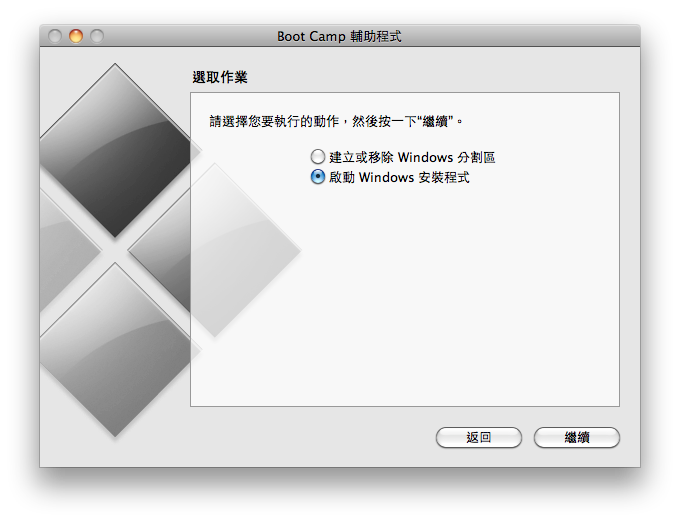
2. 接下來, 我和很多人一樣擔心 Mac 和 Windows 可不可以互通?怎麼互通? 生怕萬一上了賊船又不能回頭怎麼辦!  在雪豹版的 Mac OS, 它可以切割一塊磁區做 Windows 開機之用.  能夠開在熟悉的 Windows 下感覺會很有安全感. 不過, 我發現它真的沒有什麼必要, 只要有 Parallels Desktop 就可以在 MacOS 和 Windows 裡面切來切去, 沒有什麼可怕的!倒是一開始把 BootCamp 切得太大, 難免就會後悔. 因為那部分不能再收回給 Mac 用了. 雖然剛分割完還沒安裝前可以後悔,  重新做分割. 但是關機之後就不能改了, 這就是我關機之後回家發現的第一大噩耗!幸好我只給 BootCamp 50GB, 那些就算了!

3.  Mac  底下要瀏覽網路時, 經驗和 PC user 幾乎都是一樣的, 不會覺得有問題. 但是要開檔案就難了!Mac 的檔案總管相當地隱蔽, 想要快速找到需要的 file, 與其一層一層地開下去, 還不如 search 還比較實在.

4. Mac format 的 FAT HDD  可以讓 PC 認得. 所以可以把 PC 的檔案 copy 到這顆硬碟 , 然後再給 Mac 當外接硬碟 copy data. 這樣就可以完成資料移轉的任務. 不過在虛擬機的情況下 (parallels), 那些裝置是 Mac 用, 哪些是虛擬機用, 哪裡可以共用 (如桌面), 要搞懂也非易事. 花了我好多時間, 才把 PC 的 thunderbird 移植到 Mac 來, 並且可以順利地收信和發信. 勉強搞定都已經是半夜兩點了!

5. 不到 24 小時, 我已摸索出 touch pad 要如何用 1, 2, 3, 4 指了. 金牛頓的人叫我看示範影片 (Mac   內建的), 但我覺得自己發現也很有趣.   找了半天不知道哪一個 hot key 是 control D   回到桌面, 偶而地四指一撥, 所有的東西就散到四個角落去了, 這種感覺還真好玩!

6.  Mac book pro 也是很熱的一台機器,  但是它可以用好幾個小時不用充電, 更是比我前一台 Acer 鍵盤邊實測到 60 度 C 要清涼, 所以我覺得是還好啦!

[ref]

1. [Mac] 如何將虛擬機的硬碟變大(for VMware Fusion)

搶救崩潰的 Outlook

自從我們的 TV team 常常 cc mail 給我之後, 我的 mail 量暴增到可怕的地步, Outlook 的收信能力也受到極大的考驗, 一天可以崩潰 7、8 次, 然後再花 15 分鐘修復意外關閉的資料夾. (呃,…明明就是 Outlook 自己要關閉的, 我比你還意外呢!)

為了解決這個問題 我試著把一些比較大的 mail 殺掉, 把舊的 mail 封存後匯出. 但是這些舉動的效果都相當有限. 如果要從 UI 裡面去刪除那些封存的資料夾, 它就會 complain 正在使用中, 或者找不到物件.

今天試了一個方法似乎是有效的, 那就是在郵件視窗中, 用滑鼠指到 "個人資料夾" 或是 "封存的資料夾"上, 用右鍵開啟 "outlook 資料檔案", 然後去裡面把不需要的 .pst 檔都 rename 掉! 剩下 outlook.pst 就好. 在 rename 之前要把 outlook 關掉, 否則無法刪除使用中的檔案.

可能的路徑如下: 使用者名字/appdata/local/Microsoft/outlook

至於找不到物件, 卻又死賴著不走的資料夾, 就把它的內容搬到正常的 "個人資料夾" 下面, 然後就可以把多餘資料夾殺掉. 剩下刪不掉的目錄 (如: 多出來的收件匣), 因為已經沒有內容, 就姑且讓它活著吧!

做完這件事後, 到現在有兩個小時, Outlook 都還沒有崩潰, 我想應該是有效的. 如果崩潰了我再 update.


2010/10/9

經過了兩天的實驗, 發現 Outlook 還是會崩潰, 頻率或許有降低一點點, 不過我已經決定搬家了. 從今天凌晨起, 我換到了 Thunderbird 的平台.

說實在的, Outlook 整合行事曆的能力對自我管理很有幫助, 這點 Thunderbird 就做不到. 不過 Thunder 開多個分頁的能力, Outlook 就趕不上了. 當然我指的是 2003 的版本, 或許新的 Outlook 2011 也有這種能力. 2011? 沒錯, 據說這個月就要出了.

比 Windows 版還先進?Office for Mac 2011 速覽

支援Outlook! Office for Mac 2011兩版本10/26上市

Mac ? 呃, 對啊. 我已經決定改啃蘋果了. 所以我相信我用得到.

合勤 P-872H VDSL MODEM 小註解

上次中華電信的人來安裝 MOD 的時候, 我看他很用力地把 MOD 的網路線塞到 VDSL 的 modem 背後, 一些過去不解的問題似乎朦朧的有了答案.

首先, MOD 它的 ip 是 10 開頭的, 如果趁著 MOD 剛上電的時候, 用力地按白色的資訊鍵, 就會進入設定的畫面 (很慢就是了). 從裡面可以看到它的 ip 根本和我家裡用的 192.168.1.X 不是同一個網域. 換言之, 這支 modem 可以支援 4 個 LAN 才對. 而這四個 LAN 又透過同一根光纖連到外面的 WAN.

上網找了一下線索, 發現網民大哥大姊要不就是太聰明 (根本就是網路科班出身的) – 言簡意賅, 高深莫測, 要不然就是很外行, 像我一樣把 P-872H 的 user manual、data sheet 都看完了還是不知道怎麼辦? 想要從不懂變懂, 幾乎比減肥還難! 幸而我找到一些關鍵字, 再經過而不捨 (網路線拔來拔去真的很氣) 地研究, 終於搞清楚了下面的幾件事:

1. 這個 modem 支援 4 個 LAN, 4 個 LAN 可以各自用 PPPoe 撥接上網. 中華電信不是給一個固定 ip 嗎? 那個就用 123456@ip.hinet.net 撥接, 其它的就用 123456@hinet.net 撥接, 得到浮動 ip 後, 各自當作一個對外連線. 4 個 LAN 只有 bridge 的功能, 彼此 ping 不到.

2. P-872H 本身就支援loopback, 所以我把 blog 網站單獨用固定 ip 撥接上網, 但家裡的無線網路改用浮動 ip 上網後, 其實我可以在家裡看見自己的 blog, 不需要透過手機上網. 過去幾年真是有夠蠢的~~~~

3. 如果把自己的 NB 的 ip 設定成和 MOD 一樣, 再用 MRL 來 streaming MOD 的節目 (一個頻道一個 ip), 其實也可以把 NB 當作 MOD 來用. 至於其他達成此目標的科技, 都可以在網路上找到. 重點是把 NB 的網路設成和 MOD 一樣.

對了! 以前看到有人拿我們 DMP 的產品去當中華電信 MOD, 原先還搞不太懂為何能做到? 現在想想一點都不難. 只要基本的 know-how 足夠, 再加上整理頻道表的 data mining 的能力, 確實有可能做出家中第二台 MOD.

對此有興趣的人請上網查 "卡巴熊", 他自製的 FW 可以幫海美迪的 DMP 升級. 不過卡巴熊夫人懷孕了, 所以他暫停做 1073 的生意, 一時買不到東西 (難怪我們業績下滑了一點). 在此順便祝卡巴熊夫人生產順利, 卡巴熊生意興隆, 瑞昱業績長紅!


2010/10/10

補充一個點, 根據 "IP分享器的選購迷思" 這篇文章所述: 我們在市面上買到的路由器, 其實比較接近 IP 分享器. 因為我們的內網不會有內內網, 能看到的 IP 都是這台 IP 分享器所提供的, 既然是自己分配的, 要認得並不難, 這只是 NAT 能力的表現罷了. 真的拿一個亂七八糟的 IP 封包過來的話, 它並沒有能力把它轉到 WAN 上去. 這也就是 MOD 10.x.x.x 的 IP 沒辦法從普通的偽 "路由器" 送出去的原因了.

然而, 如果這台 IP 分享器可以支援 PPPoE relay 的話, MOD 就可以接在這台分享器的後面. 因為 MOD 實在不會有什麼 packet 要和其他的內網 IP 做交流, 所以它適合走自己的高速公路.還有, 此時 IP 分享器的 DHCP 要關掉. 每個接上來的都要用靜態 IP.

MOD 如果接在 switch hub 上也可行. Hub 本身不提供主動上網的能力, 它只不過是個分接頭. Switch Hub 則是比較聰明的分接頭, MOD 連上來就大才小用了. 此外, MOD 固然可以用 PPPoE 上網, 和 MOD 接在一起的 AP –  偽 router 也要能自行撥接上網才可以, 用靜態 IP 或 HDCP 跟 VDSL 拿是不行的.  

[ref] IP 分享器之選用及設定

IC 溫度小註解

IC 溫度愈來愈高, 我也整理一下相關的名詞.

使用者最關心的是 IC 表面的溫度, 摸了熱不熱? 要不要散熱片? 要不要風扇? 因此, 先從 IC 表面的溫度談起. 它的代號是 Tc(c means case). IC 核心溫度代號 Tj (j means P-N junction). 最後是被 IC 加熱後的環境溫度 Ta.

首先固定住 Ta , 而 Tc 和 Tj 對 的 Ta 關係可以全部以溫度為單位來表示. 假設 Ta = 70ºC 吧! 在這個環境溫度之下, 我們找出一個 溫度 = f(消耗功率)  = 消耗功率*熱阻 = W * θja = V*A*θja =  V*A*(θjc+θca) 的函數. 那麼知道消耗功率W、熱阻θ, 就會知道 IC 的核心和外表到底能有多燙!

熱阻可以用 θja = θjc+θca 表示. 和串連的電阻一樣, 可以一段段地加起來. Junction to ambient = junction to case + case to ambient.

熱阻當然是隨著材料而變 的, 它是可查表查出來的係數, 包括θjaθjc 和 θca. 

舉例來說, 若 IC 的功耗 2W, θca = 50 ℃/W, θja = 60 ℃/W

Tj =  2W * 60 °c /w + 70°c  = 190°C > 150°C

Tc = 2W * 50°c /w+ 70°c = 170°C

一般塑膠包裝的IC, 所允許最大P-N接面溫度是150°C, 所以在這種 θca 的封裝下, 2W 就太燙了.

另外, 本例中 θjc 的值相當小, 這表示 IC 的外表和核心的溫度差異不會太大. 也就是熱阻愈小, 愈容易傳熱. 我們若使用好的散熱片, 希望它很會傳熱, 那麼熱阻應該要很小. 這樣可以很快拉近熱源表面和環境的溫度.

[ref]

1.  電源問題

2.  温度对ic的影响

中華電信 MOD 試用之雜記

因為感覺 "划算", 所以接受電話促銷, 答應在家裡裝 MOD.

首先講一個副作用吧! 原本我的 ADSL 數據機放在 4F, 再用電源線的乙太網路傳到 1F 的無線基地台, 讓我們家裡每一層都有網路可用. 結果呢? 不巧中華電信 MOD 也要靠同樣的方法, 才能把數據機的影片傳到 1F 的電視. 而且兩條線路似乎不相容….所以, 只好把既有的網路給拔掉, 使得我的家用網路退化了!

MOD 可以用了, 好處是什麼呢? 好像沒多大的好處, 雖然有一些免費的電影、連續劇可以看, 但是吸引力不會太強. 如果想看一些知名度比較高的影片, 就得多花錢. 不是 pay per view, 就是要升級到別的套餐, 而不是最基本的黃金套餐 (好低賤的黃金啊!)

所以, 可以簡單地歸納出: 中華電信不惜血本, 提供 MOD 的 STB, 附帶兩個不便宜的電力線乙太網路, 又送 7-11 禮券 200 元. 圖得就是使用者會忍不住花錢在有料的內容上, 堪稱是一匹送進特洛伊吸金的木馬.

此外, 客戶都說我們 DMP 開機慢, 而 MOD 開機雖快, 載入影片的畫面就挺慢的, 感覺EPG 畫得有點吃力. 如果電視選 HDMI in, 在應該無聲的地方都會有高頻雜音, playback 時則正常.

當然, 嫌歸嫌, 我還是看了一片不用錢的 "俠客行" (2002 大陸版). 此劇的劇本比較弱, 所以知名度比起金庸的其他作品差了一截. 不過, 看著看著還是生出一些感觸.

俠客島的賞善罰惡銅牌就像是老闆交代的工作, 再不想接也要接, 不接, 整個門派都會被剿滅. 接了銅牌之後, 好處也不少. 所以有牌就接是上策, 別的門派不接的, 可以一併都接過來. 狗雜種不是就代替了四十幾個門派上俠客島嗎? 換個角度想, 沒有三兩三, 銅牌還不見得發給你呢!

俠客島的臘八粥, 裡面的主角是斷腸蝕骨腐心草. 雖然喝了之後像是醉酒, 涼了才喝又會中毒, 但是對於有內功的人, 喝此毒藥卻能提升功力. 就像一件看似令人頭大的工作, 如果趁熱做完, 對自己的功力其實有益. 但 delay 太久, 拖到粥涼掉之後, 有益也變有害了!

俠客島的小廝, 武功都足以稱霸武林! 所以即使在自己的團隊有點小厲害, 到了外面可能一文不值. 例如威德先生白自在平日自我感覺良好, 但在俠客島就弱得大吃一驚! 把工作代換成金錢也是一樣, 自以為很有錢的人, 遇到真正有錢人中最窮的那個, 也像是白鳥麗次遇到中川圭一或秋本麗子, 完全沒得比吧!  (典出烏龍派出所)

真的想要有富有的感覺, 可以多認養一些貧童. 他們一個月只要 700 塊就可以生存了. 只要不訂中華電信的套餐, 或者退掉有線電視, 好像就可以多養半個小孩了. 值得考慮看看! 欸, 我圓回來了耶!!