最近在寫文件的時候, 剛好需要製作三種目錄, 包括 TOC (table of cotents), 圖形與表格的目錄 (table of figures). 雖然套用別人的樣板就沒有問題, 但是其實自己不會做這個東西. 上網查了一下, 大多數都是英文的網頁, 而且沒有 Office for Mac 的版本, 其實搞不懂關鍵何在?
雖然我也看到 Word 給我的提示, 不過那只適用於 Table of Contents, 對 Table of Figures 只能算是誤導吧?
List of Tables
No table of figures entries found.
In your document, select the words to include in the table of contents, and then on the Home tab, under Styles, click a heading style. Repeat for each heading that you want to include, and then insert the table of contents in your document. To manually create a table of contents, on the Document Elements tab, under Table of Contents, point to a style and then click the down arrow button. Click one of the styles under Manual Table of Contents, and then type the entries manually.
如果要製作 table of content, 首先要決定標題的形式, 也就是 style. 比方說最大的標題 (Heading 1) 要選 1, 次大的標題 (Heading 2) 要選 1.1, 再下一級標題 (Heading 3) 要是 1.1.1…之類的. 這邊用 mouse 的右鍵可以選到這個 style 適用的字體或是字型大小, 還可以把整份文件的同一個 style 都改成一致的格式.

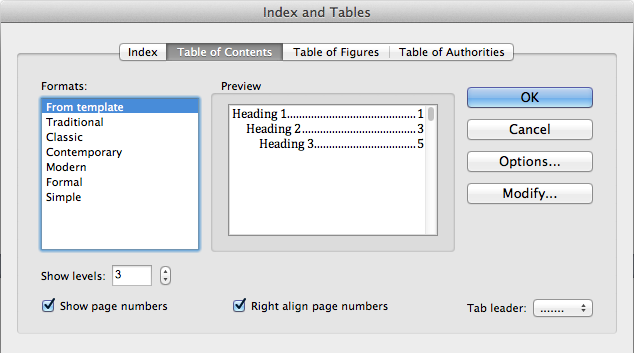
最後, 在需要插入 TOC (table of contents) 的地方, 從 word 的工具列選擇 insert, 然後再選擇 index and table (索引及表格) , 就可以自動把 TOC 建出來, 而且還可以在這裡選擇表現方式, 有沒有顏色? 要不要排縮等等.
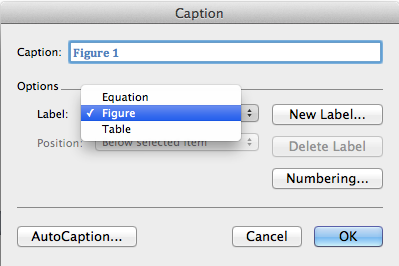
至於製作 figure 和 table 的 table, 那就需要事先告知 Word. 首先對於每個圖形或是表格, 不是光把字打上去就算了. 像是 Figure 1. System Overview 這樣是不行的, 難以寄望 word 自己就能把表給建出來. 每個說明文字要先插入一個標題 (caption). 去工具列選 insert → caption, 就可以接著選擇這是公式, 圖形或是表格. 至於標題的 style 是啥都不要緊.
同樣在需要插入 table of figure 的地方, 再去選一次 insert → index and table, 選擇 table of figure, 再從中選擇是建立 equation, figure, 還是 table 的 index 就可以了.

 Cash Chou's Blog