Apple Air 更換 SSD 硬碟小筆記

前幾天到大陸出差,就在出發前筆電變得怪怪的- 非常地慢,好像哪不對勁.本來這個問題也不難解決, 上次就是直接買一顆新硬碟來重灌. 不過這次馬上就要出差, 似乎沒那麼多時間可以把這些事情做完, 只好把笨重的 Apple 的 Time machine 大硬碟也 hand carry 到大陸去施工.

沒想到真正有問題的應該是 time machine, 被它重灌過以後, 我三歲的 macbook pro 就不會動了. 一開始 time machine 還能 copy 出一點東西, 所以我勉強拷貝了兩個重要的資料夾出來.最後它就完全罷工,連磁碟工具也修復不了.這給了我一個啟示,time machine 如果怪怪的, 一定要趕快備份, 愈拖愈危險!

因此第一天上工只能靠手機回 mail, 到了第二天午餐時間, 我就冒雨衝到北京的五道口購物中心買了一台 13″ Apple Air 回來.什麼規格都還沒摸清楚, 反正就刷卡買了號稱可以 12 小時不充電的. 在大陸蘋果店買東西不算貴, 但是刷 “外卡" (外國卡?) 要加 3% 手續費,這樣一來就貴了不少! 回到客戶公司用了之後,發現我這型號比較低規. 記憶體少只有 4GB.測試了一下, 其實基本夠用.不過還是手癢把 swapfile 設到 SD 卡上.

sudo launchctl unload /Library/LaunchDaemons/dynamic_dns_updater.plist

sudo vi dynamic_dns_updater.plist

把最後的 private/var/vm 改為 /Volumes/32GB/vm

sudo launchctl load /Library/LaunchDaemons/dynamic_dns_updater.plist 

試過不重新開機真的可以用, 但重新開機後就不行了, 還不知道為什麼? 推測是 SD card driver 比 sleepimage 還要挽起來的關係.

至於內建硬碟不但小 (128GB),而且和一般 SSD 規格不相容, 使我原本的 1TB SSD 毫無用武之地,必須要另外買特殊規格的 SSD 卡, 以及梅花形的螺絲起子.今天買的東西都送來了, 於是開始施工.首先拿出在露天拍賣買的五星 (更像是梅花) 螺絲起子! 一開始起子滑牙拆不下螺絲, 還以為自己買錯了? 看到另外一個賣家的圖片才領悟到我應該要換 1.2mm 那頭.Apple 真的相當狡猾, 螺絲是用梅花形的, 乍看之下很像是被轉壞掉一樣.

ddd  

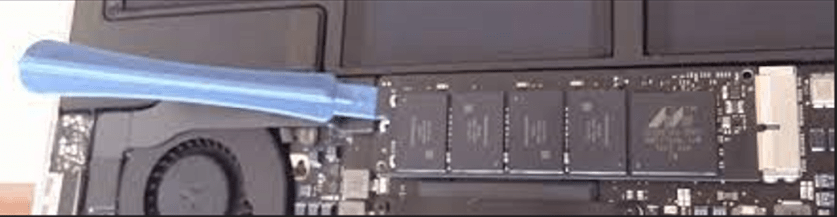
用對工具之後, Air 的後蓋就輕鬆地被拆下來了! 我買的 200 工具組還附了一個撬棒,讓我們把 SSD 挖起來.這 SSD 的上方全部都是電池, 難怪可以號稱用 12 小時.
aaa

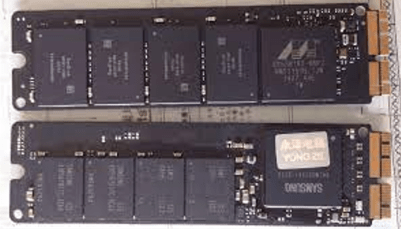
兩隻 SSD 排排站.原本的顆粒是 SanDisk 的, 控制 IC 是 Marvell 的. 新買的 SSD, 控制晶片和顆粒都是 Samsung 的.Apple Air 13 年式的 SSD 和 13 年上半年以前的形式不相容, 比較短一點.這點我有注意到, 要是買錯就悲劇了. 基本上 768 GB 和 1TB 的 SSD 都只有 12 年式的 Apple Air 才適用, 13 年式的最大也看到 512 GB.
kkk

換了 SSD 之後, Apple Air 就被視為一台新的電腦.此時可以從 (新的) time machine 中把以前的環境都還原回來.

不過悲慘的部分是 Office 又要啟動一次. 我很不想讓微軟賺我兩次錢. 除了等到上班日打電話到微軟客服中心電話啟動之外,我也再調校一下系統字形吧! 有好幾天都有人說我寄的信變亂碼, 這在我第一用 Macbook Pro 的時候也發生過, 當時是用安裝新細明字形解決的, 最近微軟似乎不給下載新細明字形了,趁這個假期好好研究一下!

對了! 有人說為何不一次就攻頂買大容量的 Air 呢? 實在是因為它只有 128GB 和 256GB 兩款有現貨. 如果要買 512GB 的, 至少要等 3~5 天. 稍微拖一下我就回台灣了, 沒有必要等客製的版本. 再說, 一如我不想讓微軟賺我的軟體錢那樣, 我也不喜歡讓蘋果賺我的硬體錢.自己在淘寶買的 SSD  比蘋果賣的便宜不少!

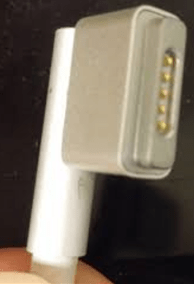
只有個小東西非買蘋果出的不可,那就是我本來有兩隻 MBP 用的 MagSafe 變壓器, Apple Air 改用了 MagSafe 2,所以要多買個轉接頭,讓原本的變壓器延續它的生命! 
ccc

MBP 不能安裝 dmg 檔的死循環

這個標題看起來有點冗長, 不過個人覺得還滿貼切的.

我在 Apple 的 MacBook Pro 上, 已經很久都不能用 Safari 下載 dmg 檔來安裝新的軟體了. 不過, 除了 dmg 檔之外的檔案, 倒是可以正常下載沒問題, 所以一度也懷疑過是否與防毒軟體或安全性之類的設定有關? 幾次上網爬文之後, 我發現這是個 “罕見疾病". 偶而看到一個同病相憐的人, 鄉民們總是三緘其口或顧左右而言他, 沒有人能對症下藥.

今天再次遇到這個問題時, 決定仔細看一下設定值是否有問題?畢竟改用 Opera 的時候是可以下載 dmg 的, 問題應該還是出在 Safari 的設定上. 其實, Safari 可以調整的地方還真是少, 滑鼠移來移去也找不出嫌疑犯. 好不容易才僥倖在 “輔助說明" 下面看瞄到 “已安裝的外掛模組" 這個名詞, 才想到或許有點玄機. 點進去之後, 果然看到下載 dmg 的功能原來已經被 igetter 這個 plugin 接管了.

我的解決方式是: 先用 Finder 找到 3 個 igetter 的檔案, 然後把它們全部丟進垃圾桶. 從此以後, Safari 就可以正常 download dmg 檔並且加以安裝了. 看起來這完全是 plugin 相容性的問題. 照理說, 只要到 igetter 的網站更新版本就可以解決. 不過 igetter 的更新檔也是個 dmg 的格式, 這就冏了 – 它是個死循環 (dead lock), 不把 igetter 砍掉還不行. 另一方面, 將它砍掉後, 應該沒有什麼副作用. 那麼, igetter, 我們就這樣掰了吧! 

MBP 更換硬碟小註解

雖然網路上流傳, 2011 年版的 mbp 換起硬碟來就像喝水那麼簡單, 但是…傳言就是傳言, 和真相還是有點差距.

在軟體方面, 要先去抓一個 Carbon Copy Cloner.app 回來安裝, 它是個免費軟體, 只不過在安裝時要看看廣告. 而我非得選它的原因是: 我按照書上說的, 把新硬碟 format 好後用 USB 連回 MBP, 接著再執行系統裡的 “系統轉移輔助程式", 那支程式竟然就像是 hack 住一樣, 完全不往前進, 只是耗在哪裡找新硬碟. 剛好查到 CCC 這隻程式比內建程式還快, 我就毅然決然地跳槽了.

花了 5 個小時多一點點, 我才把 300GB 備份完. 不過這段期間我也在做事, 所以速度可能稍稍有拖累到. 而我印象所及, 前一次拿到金牛頓去更換硬碟, 他們從晚上六七點備份到打烊, 200GB 不到都還沒轉移完. 所以我感覺 CCC 還是比較快的.

首先必備的工具就是 T6 和 PH00 的螺絲起子.  PH 就是 Philips 的意思, 00 和 0 也不一樣. 如果買到 PH0 那就要哭了. PH 這一系列都是十字起子. 另外 T 系列就是六角形的起子. 比較困擾的是:有些人用 T 為型號, 有些人用 TX 為型號. 好!那 T6 和 TX6 是同一支起子嗎?這個令人流淚的問題, 答案是 Yes! 那為何會令人流淚呢?是因為我各買了一支.

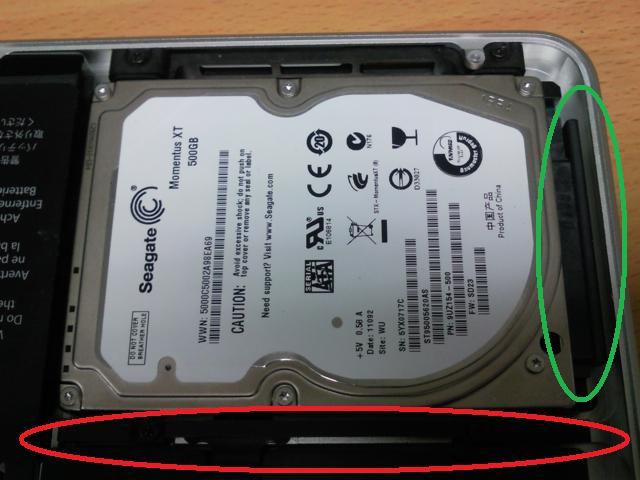
首先我們用 PH00 把 MBP 的鋁殼拆掉, 然後看到硬碟那一區. 哇!好多六角形的螺絲喔!且慢! 那是硬碟的螺絲, 拆下來也沒用. 此時仍然是用 PH00, 把紅色那一區的一塊擋板拆下來. 然後呢, 如果能把綠色區域的 SATA 接頭先拆下來是最好. 若是不能, 記得要輕輕地把硬碟往擋板空出來的區域移動, 以免扯斷了超輕薄的 SATA 排線.

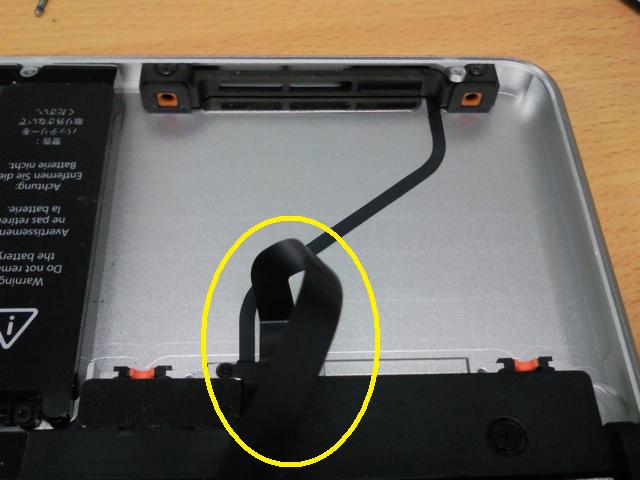
把硬碟移走後, 會看到這個畫面.

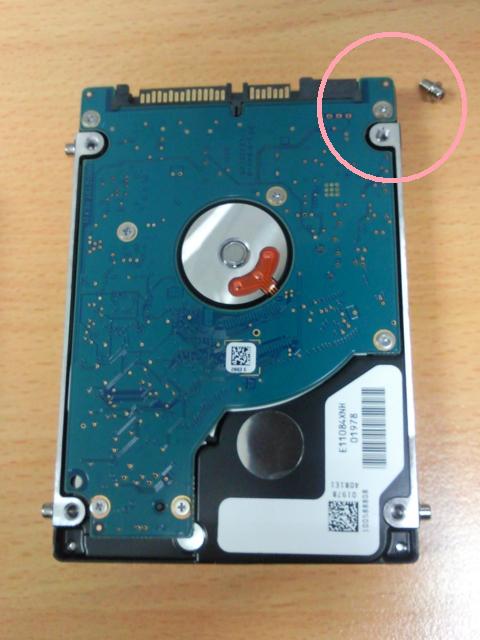
圈起來的黑色的線即是 SATA 線. 橘色的部分就是硬碟的支架要插進去的地方. 下圖的右上角,  已經有一個支架拆下來了, 這才是會用到 T6 的地方.

按原樣把新硬碟鎖上這四個支架, 把排線調好別捲到, 就可以鎖上擋板了.  最後把背面的鋁板蓋回去.

然後, 就這樣大功告成了嗎?並沒有!

開機之後, Outlook 一啟動, 死要錢的 Microsoft 就跳出來問 Office for Mac 的序號了. 我想它大概已經偵測到硬碟變大, 或許已經被 copy 到別台電腦了吧. 如果大家的序號不記在腦袋中, 或抄在筆記本上, 而是存在 office 文件裡面的話…., 那可就有點小麻煩了!這點提醒大家留意.

最後, 附帶一提, 2010 版 15.4″ MBP 真的可以裝 1TB 的硬碟. 0.5 inch 的高度對它是 OK  的. 但是它只適合放在原來硬碟的那個位置, 想要改裝到光碟機那個位置就不可能. 光碟機那邊的高度只適用 9 mm 高的 (750GB 以下)的硬碟. 除非以後單碟的容量有突破, 不然 3 碟就是會比 2 碟厚, 而且轉速慢.

[ref]

1. 多用途套裝起子型號 

Mac Book 的小技巧

接投影機

我記得在某人的網頁上看過這個小技巧, 但是我已經找不到源頭了, 只好自己描述一遍.

如果在 MBP 開機之後, 才把投影機的 VGA 轉換頭接上去的話, 投影機就抓不到 MBP 的訊號. 我有懷疑過 Space 是否該取消? Parallel 是否應該關掉?不過其實與他們都無關.

我重開在 WIndows 就好了, 接著再 reboot 到 MBP 也是好的. 但是只要把 VGA 轉街頭拔掉, 第二次再插上去, MBP 就不認得投影機了. 

我記得網路上的 TIP 是說, 先接 MiniDisplay 這頭或是 VGA 那頭會有差別, 但是我一時試不出來, 只確定重開機是沒問題的.

手機上網

我試過用 USB 連手機, 然後手機開 "網際網路共享", 結果不能用.

不過如果改成 Bluetooth PAN 網路共享, 就可以用手機上網了. USB 線還是可以連著, 但是只有充電 / 傳輸網路 / 瀏覽檔案的功能. 無論 3.5G 還是 3.75G 的網路都被 Bluetooth 的頻寬限制住了, 相當可惜.

FTP 工具

為了下載測試用的 test pattern, 我本來是用 MBP 內建的終端機, 不過終端機下面的 FTP 實在太陽春了, 又不能記住密碼. 上網 Google 一下, 發現卡車 (transmit) 的評價頗高, 所以就買了一套. 售價 34 USD, 不算很貴 (和 Adobe Pro 相比的話, 應該算是便宜), 基本上它物有所值, 可以推薦給大家.

iLive'11

因為我買 MBP 的不久之後, iLive'11 就上市了. 所以我可以用 300 NTD 的升級價去買 2011 版. 裝起來之後, iPhoto 新舊版幾乎沒有太大的差別,  而且還強制要升級 OS. 比較好玩的應該是 iMove 進步了. 至少一眼看去有點不同.

不過玩剪接需要時間, 我還沒空玩 iMove, 導致這 300 NTD 的成本還沒有回收. 不過這個升級優惠也是有期限的, 這次不升級, 下次就必須買一個完整的 iLive'11 了.

從 ThunderBird 匯出

經過幾番風雨, 最後終於決定用 Outlook 2011 for Mac 來收信. 所以首要工作就是把 ThunderBird 的信匯出來!

不過, 固執的 ThunderBird 完全沒有 export  的選項, 算是鐵公雞的口袋, 有進無出啊!

看了一下網站, 方法大致有兩種: 一個是在 ThunderBird 加外掛, 讓它可以 export. 試了一下,  在 MBP 好像不 work, 可能是 PC  版的.

另外一個方法就是在 Thunder 裡面多開一個網路信箱的帳號, 然後把全部的信搬進去, 再到 Outlook (或其他 mail) 裡面, 同樣建這個網路信箱, 然後把信全部搬到 local. 後者是個比較漂亮的作法.

但我有一個額外的發現. 如果我把信件從 Thunderbird 的本機信箱 (或是 On My Computer, On My Mac), 移到 inbox 底下的信箱帳號, Outlook 就會自動把這些信裝進來, 根本不需要多開一個網路信箱的帳號, 直接移過去就行了.

當然, Outlook 不會自己知道 Thunder 的信箱路徑在哪裡?我是先告訴了唯一可以 import ThunderBird 的 Mac Mail, 再叫 Outlook import Mail. 當 import 的動作做完, Mac Mail 就不需要參與了. Outlook 會直接關注 ThunderBird 目錄的變化, 這真是一件神奇的事情. 由於 Outlook 真的不能直接 import ThunderBird, Mac Mail 算是不可或缺的…媒婆吧!