話說我的 Mac Book Air 是當初去大陸出差時, 因為 Mac Book Pro 忽然掛掉, 臨時跑去商場裡的蘋果店買的. 由於人生地不熟, 又怕有假貨, 所以買了最低規的版本, 想說這樣風險最小. 買回來後發現果然是真品, 又去淘寶買了一塊 512GB 的 SSD 來升級, 但 RAM 沒升, 還是 4GB.
隨著 Mac 和 Windows OS 不斷升級, 現在進到 Parallel 已經跑不太動了. 我最初懷疑是不是和 Mac Book Pro 一樣 SSD 掛掉? 所以買了一隻創見 JetDrive 520 來換 SSD. 換了 SSD 之後, 確實反應變快一點, 但最後效能還是卡在 CPU i5 1.4 GHz 和 4GB 的 DDR3 1600 上面.
既然花錢換 SSD 還是沒改善, 我不由得怒從心中起, 惡向膽邊生, 決定把整台重灌成 Windows! 畢竟公司的 VPN 只支援 Windows, 我用穩定的 Apple 硬體搭日漸穩定的 Windows 10 總可以再撐一陣子吧!?
不過事情並不像憨人想得那麼簡單, 有幾個奇怪的地方需要突破, 前後花了很多時間才搞定:
[Windows 10 與創見 JetDrive 520/525 相容性問題]
JetDrive 520 安裝 Windwos 10 dual boot 必定會失敗. 前面的步驟都沒問題, 等安裝完成之後, 第一次開機會卡在 “正在準備" 這個頁面. 推測是 Windows 10 多檢查了什麼? 但安裝 Windows 7 就沒有這個問題.
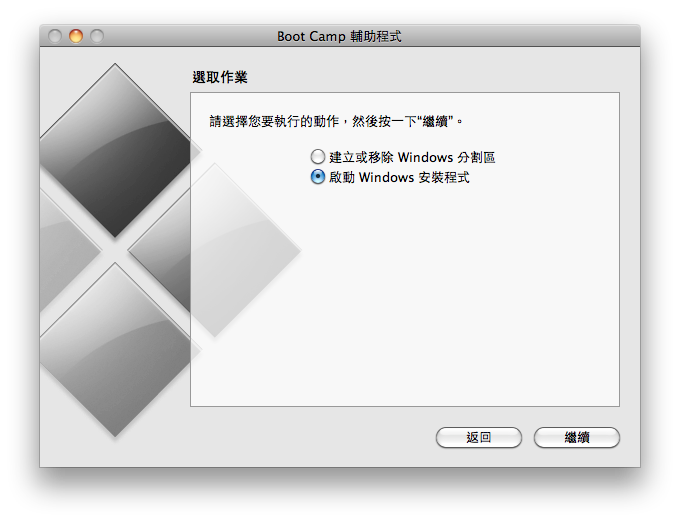
如果安裝 Windows 10, Bootcamp 會把輔助程式都抓下來, 流程全自動. 只是搭配創見 JetDrive 520 必死, 搭淘寶買的 SSD 沒問題.
創見 JetDrive 520 和 525 的差別是前者沒有衣服 (鋁殼外接盒) 可以穿, 官方如果能單獨賣殼讓我的 Jet825 升級, 這樣至少舊 256GB, 512GB 還可以當隨身碟. 但前幾天電話詢問創見還是沒有賣這種東西, 如果大家有需要更新 SSD, 可考慮買大陸流出的正廠 SSD, 或者至少是 JetDrive 525.
[硬碟分割問題]
當我打算安裝 Windows 7, 會發現分割硬碟有 bug. 我沒辦法拉動分割比例, 甚至平均分配硬碟的按鈕也失效. 此時只能預設給 Windows 36 GB 且順利安裝, 但若試圖調整大小必失敗.
解決 Windows 7 分割問題的方法是, 做一隻可以安裝 Windows 10 USB 碟. 插著它去開 bootcamp, 選擇製作安裝碟後, 此時分割大小隨便怎麼拉都可以, 選好之後, 把這支碟拔掉, 插上 Windows 7 USB 安裝碟, 然後依正常流程處理.
[分割工具問題]
分割 Dual Boot 硬碟一定要用 BootCamp, 不能用磁碟工具. 主要差在 BootCamp 最後會在 USB 安裝碟裡面做出啟動磁區.
我用磁碟工具預設 36 GB 的版本順利安裝完 Windows 7, 曾經考慮新增一個分區, 然後再把它配給 Windows. 但 Windows 無法接受硬碟分成兩塊, 所以我把這兩塊和 EFI 開機分區全殺了, 打算重來一次.
不料從此以後, Mac 只看的ˊ到留給它的那 500 GB SSD, 即使從 Command-R reboot 進去,也看不到其他分區了. SSD 瞬間縮水一半, 感覺心好痛!! 最後想到用 Windows USB 安裝碟進行假安裝, 真砍分區的補救措施, 重開機後, Mac boot 才看得到完整 SSD 大小, 過程好恐怖! 差點就到 PCHome 24 小時網站下 Notebook 訂單.
另外, 似乎是插著多餘 USB device 的關係, 磁碟工具根本無法完整磁碟的分割. 有時是做完後 fail, 有時是一直在 “準備分割硬碟", 但過了幾個小時還在準備中. 打開活動監視器, 也沒看到有什麼 disk IO, 只有 CPU 占了 1.5% 還活著而已.
有個第三方磁碟工具 Stellar Partition Manager 說自己是 Mac 硬碟管理的第一品牌, 於是我也拿它來做實驗. Stellar 的 UI 滿炫的, 只是反應有點慢. 它說現在的硬碟是啟動硬碟, 所以要製作一個啟動 USB 裝置來開機, 然後透過啟動裝置來分割目標 SSD. 這個講法也滿合理的, 於是我把家裡各種 16 GB 以上的裝置都拿來當過開機碟, 不過呢? 開不起來! 等了幾個小時也開不起來~~
[OS X 版本和 Windows 10 相容性問題]
OS X 10.9.5 版不認識 Windows 10, 一直叫我改用 Windows 7 “以上" 的版本, 連製作安裝光碟這步都走不下去.
[Windows 7 BootCamp 與更新問題]
Windows 7 雖然安裝成功了. 但是開心地更新 Windows 系統, 可能會導致系統出現藍白畫面當機. 接著開機時選 “修復電腦 (建議選項)" 救電腦的過程中, 會跑到某個畫面需要按 enter, 但這個時候 Mouse, 內建外接鍵盤完全沒反應. 只有開機時按 F8 可以自動復原系統.
正確的流程是, 剛才做出的 USB 安裝碟裡面的 Bootcamp 輔助程式得先執行, 然後才可以更新 Windows. 進到 USB 找 BootCamp 目錄底下有一個 setup.exe, 在 Windows 下執行它就可以. 其實若不執行它, 應該會發現 WIFI 不見了, 沒聲音..等問題. 但 USB/BT 似乎直接就是好的, 所以一時可能沒察覺到執行輔助程式的重要.
至於做好的 Windows 7 要不要做滿 – 升級到 Windows 10 我還沒有決定. 畢竟 Windows 10 專業版比 Windows 7 專業版還要便宜. 我可能會冒著全部重來一次的風險試試看.
 Cash Chou's Blog