Intel Rapid Storage Technology 小補充

這兩天用了 Intel 的 RAID 1, 發現有幾件事情很重要.

1. 在 BIOS 階段要設定 RAID 時, 一定要看到 Volume 的狀態變成 rebuild, 進去 Windows 之後, 它才會做 rebuild. 如果只是看到兩個 member disk, 內容若是不一致, Windows 不確定以誰為主, 會開不了機.

2. 在 Windows 下可以安裝 Intel Rapid Storage Technology (IRST) 的管理軟體 [1], 此時可以視覺化管理 RAID. 不過對於開機磁碟做成的 RAID, 能夠控制的地方很少, 充其量就是很快地建 RAID,  然後把它設為 RAID 1/5/10 之類的.

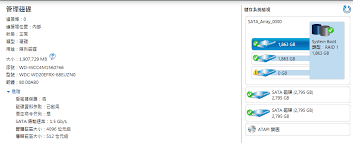
3. 當有一個 RAID 1 硬碟有錯誤, IRST 管理軟體會把這個硬碟標為黃色驚嘆號 (如下圖). 更神奇地是, 我們可以手動把狀態不正常的硬碟標示為正常. 不過若是這個硬碟真的有問題, 待會兒就不能開機了. 所以此時千萬不要手賤!

intel1

4. 這邊看到我用了 SATA 3 當 disk 0, 不過它竟然只有 1.5G bps. 仔細看了下我的布線, 因為這顆硬碟位置比較遠, 我用了一個 SATA 延長線, 所以 6 G bps 就降為 1.5 G bps. 把硬碟位置乾坤大挪移後, 速度就回來了.

5. 雖然我們在 BIOS 階段已經設好 rebuild, 但是 Win 8 底下的 IRST 軟體並不會自動 rebuild. 還是要手動去按. 雖然它可以設為自動 (在喜好設定裡), 不過手動還是比較安全的.

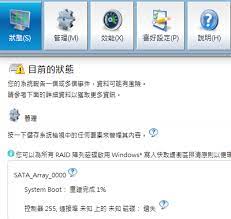
6. rebuild 的過程非常地長, 我估計大概有 8 小時吧! (或許是 1.5 G bps 惹得禍). 我因為是初學, 還沒有等 rebuild 完就打開系統自動更新之類的, 如果在這個期間發生重新開機, RAID 並不會提示我們. 結果一重開機, 還沒 rebuild 完的那顆就會被標成 error. 這就是先前為何我會一直看到有 error 的原因. 因此, 開始 rebuild 後就要耐心等待, 切勿做任何會重新開機的事以策安全.

intel2

7. IRST 有個地方很有趣, 它把我為重建完的磁碟標示成遺失, 而還在 rebuild 的那顆也存在, 所以先前的圖上看起來有三顆硬碟, 其實只有兩顆. 不過等到上面這張圖上的重現完成到 100% 後, 在重新開機, 那顆遺失的硬碟就不會再出現了.

[ref]

1. Intel Rapid Storage Technolog Download Center

RAID 升級記

話說前幾天小孩說要做一些申請學校的作品, 我只好把我的桌機借給她用. 果然小孩就是小孩, 不知網路險惡, 兩三下就把我的電腦弄中毒了! Norton Anti-Virus 也呆掉而無法執行, 只見部落格的目錄下有一個 x64.exe "辛勤地" 工作, 不久之後, 我的電腦就開不起來了, 部落格也就此倒站! 這是它最後工作時的身影…

雖然說現在的 Win 8 好像比較人性化一點, 除了直接重灌, 還有個自我修復的選項. 不過畢竟病人的功力不如醫生好, 修了半天也沒用. 看著檔案都在, 但是開不起來了! 望著那半殘的綠標 WD 硬碟, 我決定做個 RAID 1 來強化我的網站. 首先找出主機板 P8Z68-V Pro 的 PDF, 翻到 RAID 那一頁, 很不容易懂呢! 特別是那句: 因為晶片的限制, 選擇 RAID 之後, 所有的 SATA 都會變成 RAID. 這句話聽起來非常聳動, 難不成我的硬碟總數全部要除以二來用嗎?

Google 了幾篇網路文章, 好像沒有人問這種笨問題. 還好, 它不是這個意思. 經過實戰後發現, 雖然我們到 BIOS 設定時, 選擇進階 –> SATA –> 選 RAID 後, 接下去會出現一個把所有硬碟列出來的畫面. 但是還是要按 Ctrll-I 進去製作或是刪除 RAID Volume. 如果沒有特別去選, 各別的硬碟身份就是 non-member 的狀態.

在做 RAID 之前, 我先重灌了一次 Win 8. 前面才誇 Win 8 好像變聰明了, 它馬上就做了一件傻事. 因為我有好幾顆硬碟. 重灌時, Win 8 一直抱怨除了我原來那顆不能開機的硬碟可以重灌之後, 其他的每一顆都不行, 還給我個錯誤代號  0x80300024. 根據 Google 大神引用先賢先烈的說法. 只要把其他硬碟拔光光, 剩下您想安裝的那顆, 讓 Win 8 沒得選, 它就不會再抱怨了! 我想這可能是因為我用了升級版的 Win 8 去安裝的關係. 如果先灌 Win 7, 不知道會不會發生? 總之, 我在重灌 Win 7 時已經學乖只留一顆硬碟了.

或曰, 為何不重灌原來那顆硬碟看看? 我想還是不要, 一來它已經不穩, 二來裡面還有些有用的東西不宜蓋掉! 比方說, 舊的系統硬碟的重要目錄都複製出來, 此外包含 user/我的帳號/Appdata/ 下面的東西也可以 copy 出來備用, 因為很多東西都是存在這下面. 當然, 把舊硬碟拿給新的系統用時, 有時會發現沒有權限, 因此擁有者已經 "換人" 了, 這時候需要把目錄或檔案的擁有者換過來. Win8 和 Win7 變更擁有者的地方不一樣, 害我傷腦筋了一下才找到.

既然有一顆硬碟已經是好的, 再塞一顆新硬碟就可以做 RAID1 了吧! 當我把新的硬碟放進插槽, 重新開機, 結果在可以 Ctrl-I 的那個畫面, 看到原來好的那顆硬碟, 狀態變成 Degrade. 而還沒有格式化的新硬碟狀態則是off-line ! 呃, 什麼是 off-line? 難道是說 Windows 還沒有和這顆硬碟連線過的關係嗎? Google 了幾篇文章, 都沒有簡單地說法. 如果不去按 Ctrl-I, 等它 time out 之後, 也就是多印幾個點點, 就會逕行開機, 接著會看到開機失敗, 請放入開機媒體之類的文字.

後來我試著再用 Win 8 光碟片修復一次, 很神奇地, off-line 變成 rebuild 了. RAID rebuild 的網路資訊就比較多了, 據說只要開機得進去, 作業系統 – 也就是 Win 8 會把好的硬碟 mirror 到壞的硬碟去. 也就是下圖中最下方的黃色文字. 如果接下來開機不成功, 那就不是在做 rebuild, 一定是有那裡不對了!

新的硬碟變成 rebuild 之後, 我就試著重灌一次 Win 8. 期間雖然第二顆硬碟又失敗一次, RAID 硬碟的狀態變成 error, Volume 的狀態變成 Degraded.

網路上說不需要刪除 Volume, 以免把兩顆硬碟都清空, 而是把 error 那顆硬碟變成 non-raid. 此時 BIOS 就自動列出可以選的硬碟, 找到那顆好的硬碟開機硬碟, 也就是 Raid 中顯示 member-disk (0) 那顆來修復它. 那麼下一個畫面, 而 error 硬碟的狀態又變回 Member Disk (0), 而 Volume 的狀態變成 rebuild.

這次就順利可以重灌成 RAID 1 + Win 8 了. 或許是我拿來當作第二顆開機硬碟的另一顆 WD 綠標也快壽終正寢了吧? 總之, 重灌成 RAID, 就是希望不要再重灌了. 下次萬一再有什麼不測, 我就要改用 Win 8 裡面提供的 "管理儲存空間" 了, 它是軟體的 RAID 1.


萊特幣小註解

萊特幣 (Litcoin) 是除了比特幣之外, 另一個比較多人在挖的"幣".它的原理和比特幣差不多, 只是工具有點不一樣.

首先它有另外一個錢包要 download.

然後它也要找挖礦軟體、礦池、 以及註冊帳號. 不過比起比特幣, 它的資源真的比較少. 如果只是要玩一玩, 那麼可以下載極少數有 GUI 的 Litecoi n 挖礦軟體.

ScryptMiner GUI – Simple GUI for Litecoin mining

這個軟體有一個 bug, 那就是它 start mining 一次就會起一個 task, 以至於後面按了半天沒反應, 其實第一個 task 就已經卡住了. 把那些正 idle 的 task 都砍光, 才能夠正常運作.

至於礦池, 可以先找個台灣的. 在挖礦軟體中, server 輸入: http://litecoin.tw, port 設為 9327. user 設成 Litecoin-qt 錢包中的收帳地址, 密碼隨便亂填, 基本上就可以了.

如果各位看倌會用 DOS 的 .bat 檔, 只要做個 batch 檔, 內容是這樣就行了.

cgminer –scrypt -o http://litecoin.tw:9327 -u 收錢地址 -p 密碼

參數其實還有更多 [3], 但是程式默認會優化, 所以不如不要寫參數.

此外, 也有針對 Nvidia 的 CUDA 所寫的 cudaminer [4], 用法和先前一樣, 把 cgminer 換成 cudaminer 就可以了. 

不過, 不知道是這個 cudaminer 寫得太爛, 還是 CUDA 沒有 OpenCL 厲害. 總之, 它的效能只有 170 K Hash/sec. 比起 bitcoin by OpenCL 的 98 M Hash /s, 簡直是 COBOL 對上組合語言!

因此, 傳說中 cgminer 是萊特幣唯一的挖礦好軟體, 可能所言不虛. 另外人家說 ATI 網卡比 Nvidia 好用, 可能也是這個原因.

[ref]

1. Litecoin.org

2. 萊特幣台灣礦池 Litecoin.tw

3. cgminer运行参数详解

4. A new Litecoin mining application

如果大家下載了此處的 cudaminer, 它執行的時候會抱怨找不到 MSVCP100.dll 之類的. 莫驚慌害怕, 只要把 cgminer 目錄裡面的同名檔案 copy 過來就好了.


比特幣火速挖礦指南

比特幣最近滿流行的,聽說中國的大媽都在挖礦,我就來快速跟大家講一下如何挖吧!

首先需要一個比特幣錢包, 還沒有挖礦, 也沒有買賣, 要錢包做什麼? 主要是為了取得自己的地址, 打開錢包的收受方就會看到地址了. 他長得像一個 1 開頭的 32 bit 的十六進位的值, 不過除了阿拉伯數字還有英文的大小寫.

光是錢包就有很多選擇, 我安裝了號稱比較慢的 BitCoin-QT [6], 真的很慢~~~, 落後 75 個星期是什麼概念? 看來這東西不能用, 只要獲取地址就好.

其次需要一個挖礦機, 理論上什麼軟硬體都能挖礦. 新聞還報出了世芯電子出的挖礦機, 總之專屬的硬體一定是比一般的電腦好, GPU 又比 CPU 好.據說 Nvidia 的 CUDA 有比較好的加速, 

有了挖礦機之後還要去找礦池.

有沒有一次搞定的方法呢? 網站上 [1] 推薦使用 GUIMiner [2].顧名思義, 它是有 GUI 的挖礦機, 上面有個 server list (服務器), 從這裡就可以選要去哪個礦池 (server) 挖礦, 不同的 server 有不同的抽成規則, 總之, 為了好玩的話, 可以選一個抽成比較少的 [3][4].

選好 server 之後, 當然要去註冊啊!於是我就點了右邊的網站 http://mining.bitcoin.cz, 註冊需要定一個帳號和密碼, 還要用一個有效的 email address 去 active 這個帳號. 此時, 網站就會給您另外一個帳號和密碼, 這個是挖礦專用的, 要填在用戶名和密碼哪兩欄. 因為軟體已經偵測到我的顯卡 – CUDA 核心比 GTX760 多兩個的 GTX660 TI, 所以大致上就算 OK 了?

不! 我本來很開心地去點 “開始採礦", 想知道會發生什麼事? 結果底下跑出一行 bug 訊息: “ValueError: need more than 1 value to unpack”, 原來是我少了一個參數! 哪一個呢?原來我要在礦池登錄我的地址. 用申請帳號的那個 username 和 password 登入之後, 要在 My Account 的下面輸入 BitCoin Address! 剛剛從錢包裡抄來的地址, 在此正式派上用場! 附帶一提, 錢包裡的地址不用真的去抄寫, 它可以用 copy 的, 不然可累死了.

好了! 這次我真的可以採礦了! 軟體右下角的 “已停止" 會變成 “XX Mhash/s", 也就是每秒做多少 M  個 HASH. 我的顯卡跑起來大概是 98 個 M.

不過身為搞了好幾年演算法的人,怎麼能和大陸大媽做一樣的事呢? 當然是要研究一下採礦軟體怎麼寫? 以及開一個礦池來抽別人的成囉! 哈! 這個 BFGMiner 的網站 [5] 就是有提供 open source 的.只不過有 source code 的部分僅限於 OpenCL 的 CL 檔.

另外, 大家應該會想知道挖礦能不能回本吧, 網路上也有計算機 [7] 可以算. 重要的因素有三個, 一個是現在採礦的難度有多高, 這個 Difficulty Factor 會一直上升. 第二就是採礦的能力有多大, 我就填了我剛剛測到的 98MH/s. 然後就是匯率, 以現在的匯率來說,採一天是 0.08 美元, 也就是 2.4 元台幣左右. 換言之, 不是專業的採礦機是很難賺回電費的!

[REF]

1. 比特幣挖礦詳細圖文教程 

2. http://guiminer.org/

3. [Bitcoin礦池] 礦池Pool簡介 (中文)

4. Comparison of mining pools (英文)

5. http://bfgminer.org/

6. 下載 BitCoin-QT 錢包 Download Bitcoin-Qt

7. Bitcoin Mining Calculator

終於搞定 WDS

因為我的房間在四樓的關係, 所以 VDSL 當然也就裝在這裡.如果一樓要用網路, 就用 10 Mbps 的電力線橋接器接上小 AP 來使用.不過十年前的產品除了速度慢之外, 性能也不穩定. 即便是後來有 200 Mbps, 500 Mbps 的替代品, 還是偶爾需要 reset, 插拔一下. 最近天氣變冷, 不知怎麼搞得就再度故障了, 一回家就聽到老婆大人抱怨連連. 嗯, 不買 iPad 給她可能就沒有這個問題了…哈!

為了解決問題,一年前我買過號稱適用於 100 坪空間的 “穿牆王" AP – Tenda W309R 作為後援. 它有 7 dBi 的雙天線. 由於它並沒有功率調整的選項, 我就假設它已經輸出最大功率了. 此時, 我的 Mac Book Pro 在二樓還是可以收到訊號, 但是 new iPad 就不行.後來我想說, 是不是把天線反轉向下就可以? 結果也沒有比較好. 我想可能是指向性天線的關係, 在垂直方向確實可以收到訊號, 但是往下三層地板再換個房間就不太夠力了.

其實我真正想要搞定的一直是 WDS (Wireless Distribution System), 因為它可以不受電力線或網路線的限制, 我愛佈置兩台或三台都可以, 也不必追求大功率, 理論上應該比較健康. 自從知道有這項技術之後, 我也試著做了些設定. 但每次把第二台 AP 的 WDS 打開之後, 就再也找不到它了. 這次再度遇到電力線當機修不好, 我只好再研究一下別人是怎麼做得. 或許是因為這項技術愈來愈成熟, 隨便 Google 都可以找到一大堆教學, 這次再設不好就豬頭了.

歷次失敗的經驗很多, 其實我至少有 5 台 AP, 7 枝天線可以組合. 前天晚上試了很久, 證明不同廠商的 AP 真的很難連得起來. 想想乾脆再上網買一台 Tenda W309R 算了! 結果看到已經有 W309R+ 了,  差別在於天線換成 9dBi. 半夜下單之後, 昨天下班回家就收到一大盒產品. 我想可能是天線比較長吧? 光看外盒大小好像買了個 5 公升熱水瓶. 由於前天晚上已經 Google 了很多, 大概知道先前的問題所在, 我的作法大致是這樣:

1. 準備好兩台 AP, 一台連外稱為 AP1, 一台對內稱為 AP2.  連外的 AP1 要有 WAN, 我是讓它去撥接中華電信. AP2 就不必有  WAN 了.  如果有 FW 更新的話, 先把兩台 AP 都升級.

2. 拿條短 Ehternet 線連到 AP2 的 LAN port, 我是以固定 IP 有線的方式去連. 這麼做的原因是, 稍後 AP2 要換 SSID, 並且關掉 HDCP, 這麼做可以保持偵錯的方便性.

3. 由於 AP1 早就已經存在了, LAN IP 也設好 192.168.1.1, 因此我就把 AP2 的 LAN IP 設為 192.168.1.2.

4. 把 AP2 的網路加密方式設成和 AP1 一樣, 例如同樣是 WPA 或 WEP, 密碼 (金鑰) 也設成一樣.

5. 把 AP2 的 無線 Channel 設成和 AP1 一樣. AP1 如果是 autodetect, 就先連上 AP1 去改, 建議設為 1, 6, 或 11. 這樣以後要做 P2P 和 AP mode 互切的時候, 比較方便. P2P 的 social channel 就只支援 1/6/11 三個頻道.

6. 讓 AP2 去 scan wireless AP, 並且把 AP1 的 Mac address 存在來. 如果 AP2 沒有這個功能, 要先去連 AP1 偷看. 把 AP2 成為 WDS mode. 當然, 也把 AP2 的 Mac address 先拷貝一份起來.

7. 把 AP2 的 DHCP 關掉, 有些網站上說, 兩台 AP 的 SSID 不需要一樣. 但是這對 Tenda W309R 不適用, 總之把 AP2 的 SSID 設成和 AP1 一樣.

8. 拔掉網路線, 用無線去連 AP1, 把 AP2 的 Mac address 貼給 AP1, 把 AP1 設為 WDS. 並且把 AP2 用到的 IP address 從 DHCP 的範圍中扣除, 例如指定從 192.168.1.3 開始.

雖然穿牆王的功力之差有目共睹, 不過為了相容性起見, 我還是多敗了一台. 網路上有個默片教學, 相信按圖施工也是可以保證成功.

https://www.youtube.com/watch?v=6jrzcnvBMZI

[REF]

1. 無線WDS與網路中繼比較心得

2. [無線] Tenda W309R沒有想像中好